Référence
Chaque bouton expliqué
Chaque bouton et chaque ligne de menu, avec les mots de sa propre bulle d'aide. Cette page est lue dans l'application : elle correspond toujours à l'interface que vous avez.
La barre latérale
L'endroit où tout est rangé. Un appui ouvre sa liste dans la colonne voisine.
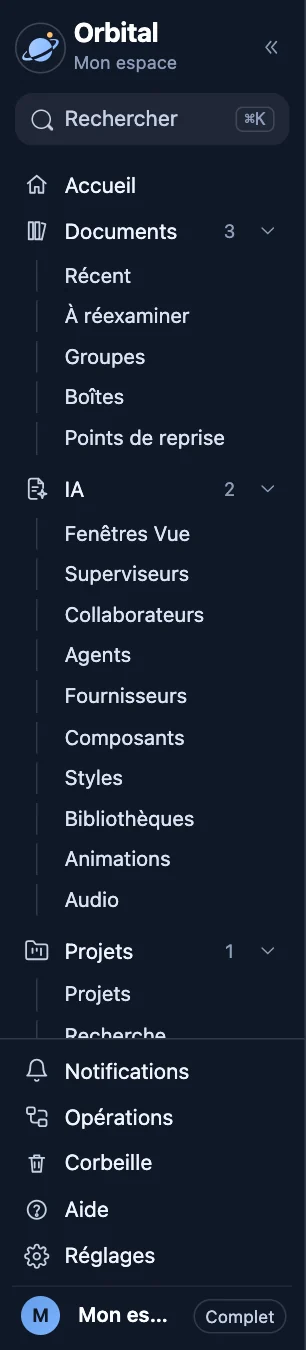
- Réduire la barre latérale et la liste
- Fold the sidebar to its icons (⌘\)
- Rechercher ⌘K
- Recherche : a window, a note, a tag or a command (⌘K)
- Accueil
- Par où commencer, quoi poursuivre, ce qui arrive à échéance
- Documents 3
- Tout ce que vous avez ajouté : les fenêtres récentes, vos groupes, vos boîtes
- Récent
- Les fenêtres que vous avez ajoutées, groupées, les plus récentes d'abord
- Ce que vous avez marqué pour y revenir
- une fenêtre depuis sa barre du haut, tout le reste depuis son menu
- Groupes
- Groupes de fenêtres
- Des fichiers mis de côté dans des boîtes, comme des dossiers
- ouvrez-les en fenêtres quand vous le décidez, ou jamais
- Points de reprise
- Où vous vous êtes arrêté dans chaque arbre de fenêtres
- Demander à l'IA : vos questions et leurs réponses
- la réponse en mots ici, une page qu'elle produit sur le plan de travail
- Fenêtres Vue
- Chaque question posée à l'IA et les pages qu'elle a produites
- Les superviseurs IA de votre travail
- parlez-leur ici
- Collaborateurs
- Les collaborateurs engagés pour faire des pages, des diaporamas et des cours à partir de ce que contient votre travail, et leurs tâches
- Des agents de code qui construisent et exécutent des outils sur leur propre mach
- leurs fenêtres, les outils qu'ils ont faits et leurs exécutions
- Les services extérieurs que vos agents peuvent utiliser
- hébergement, domaines, e-mail, paiements, données — connectés avec leurs clés ou en vous connectant
- Ce avec quoi vos agents peuvent construire
- composants, bibliothèques, paquets et services, gardés depuis les missions ou ajoutés à la main
- Chaque style et chaque école sur une vraie page
- prévisualisez-les, essayez représentations et couleurs, faites les vôtres
- Testez chaque bibliothèque sur laquelle l'IA construit des pages
- un tutoriel et des tests exécutés là où vos pages s'exécutent — et dites à l'IA ce que montrent les résultats
- Chaque modèle d'animation que vos clips animés peuvent utiliser, avec la bibliot
- testez-les chacun dans un clip à part et choisissez combien vos clips les utilisent
- Testez comment sonne un texte
- un texte, une voix, et un paramètre qui varie sur plusieurs valeurs, chaque variante dite et gardée pour comparer
- Projets 1
- Les projets et tout ce qui regroupe votre travail
- Projets
- Vos projets
- Recherche
- Les études d'une question
- Expériences
- Ce qu'on essaie avant de s'y engager
- Un objectif écrit à l'avance, et les orchestrateurs choisis pour lui, niveau par
- puis ses superviseurs
- Sujets
- Les pistes suivies en lisant
- Finalités
- Finalités et objectifs
- Artefacts
- Tout ce que votre travail a produit : écrit, généré, construit, déployé et publié, au même endroit et rangé à votre façon
- Tout
- Tout ce que votre travail a produit, de toute sorte
- Écrit
- Les documents que vous avez écrits et les diagrammes que vous avez dessinés
- Généré
- Les pages, présentations et clips que l'IA a produits, et les textes qu'elle a prononcés
- Construit
- Les outils construits par vos agents, gardés en versions, et les résultats de leurs exécutions
- Services
- Ce qui tourne et répond : les applications en ligne et les services faits par vos agents
- Déployé
- Sites web et applications mis à une adresse publique : sur Orbital, chez un hébergeur web ou sur une plateforme
- Publié
- Les pages que vous avez publiées sur votre blog, avec la fenêtre d'où vient chacune et le moyen de la dépublier
- Notes
- Ce que vous avez noté, et vos idées
- Notes
- Toutes les notes, groupées selon ce qu'elles concernent
- Idées
- Les idées, triées par genre
- Surlignages
- Chaque passage surligné, ce qu'on en a fait, et où il sert
- Tâches 2
- Ce que vous avez à faire
- Connaissances
- Votre vocabulaire, vos références, personnes, lieux et choses
- Vocabulaire
- Les termes et idées que vous gardez
- Références
- Les sources et où vous les citez
- Personnes, lieux et choses
- Tout ce dont parle votre travail
- Vos étiquettes : l'arbre, leurs groupes, où les groupes se croisent, ce qui est à faire, et leur carte
- Chaque étiquette, en arbre, regroupée par type
- Les groupes où vos étiquettes sont rangées, et leurs règles
- Les groupes croisés entre eux, et ce qui se trouve là où ils se rencontrent
- Les endroits marqués à faire, selon leur état
- Carte des étiquettes
- La carte de vos étiquettes et de ce qu'elles contiennent
- Vos catalogues
- un domaine, un service, un client… — avec documents, vocabulaire, personnes, références et ressources de l'IA, et tout votre espace rangé par type
- Tout
- Tous les catalogues, en un seul arbre
- Par type
- Tout votre espace, rangé selon ce que c'est : documents, vocabulaire, personnes, lieux et choses, références, étiquettes, votre travail, notes, IA et fichiers
- Activité
- Tout ce que vous avez fait dans l'application, jour après jour
- Outils
- Apparence
- Clair ou sombre, la taille du texte, le contraste
- Traduire
- Traduire un texte
- Liens copiés
- Les liens vers les fenêtres que vous avez copiés, prêts à coller
- Utilisation
- Ce que coûtent les données, l'IA et le stockage
- Saut immédiat
- Un clic arrive sur une fenêtre tout de suite, sans glissement
- Notifications
- ce que l'application vous a dit · Clic droit pour les mettre en silence
- Ce que votre espace exécute pour vous
- imports et générations IA — et ce qui a échoué
- Corbeille
- Les fenêtres supprimées, que vous pouvez restaurer
- Aide
- Le guide, et ce que fait chaque bouton (appuyez sur ? puis sur un bouton)
- Réglages
- Vos réglages : l'interface, l'IA, l'apparence
- Votre compte
- vos informations, se déconnecter
- Votre compte
- vos informations, se déconnecter
- Complet
- Le niveau de l'interface : ce qu'elle montre
La liste et ses filtres
Ce que vous avez choisi dans la barre latérale : les vues de sa section en onglets pour passer de l'une à l'autre, et les moyens de le resserrer.
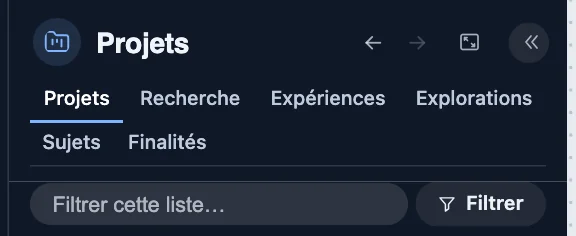
- Retour à « Catalogue »
- là où vous étiez avant
- Suivant
- rien vers quoi avancer
- Remplir le plan de travail par défaut
- chaque fenêtre où vous allez s'agrandit pour occuper toute la vue
- Réduire la colonne latérale
- Projets
- Retour à la liste
- Recherche
- Les études d'une question
- Expériences
- Ce qu'on essaie avant de s'y engager
- Un objectif écrit à l'avance, et les orchestrateurs choisis pour lui, niveau par
- puis ses superviseurs
- Sujets
- Les pistes suivies en lisant
- Finalités
- Finalités et objectifs
- Filtrer
- Filter: by kind, by date, by tag
La barre en bas du plan de travail
Le zoom, l'ajustement, la carte, les dispositions, et Ajouter.


- Les fenêtres où vous êtes allé, la plus récente d'abord
- À réexaminer
- rien de marqué pour l'instant. Marquez une fenêtre depuis sa barre du haut, tout le reste depuis son menu
- Dézoomer (⌥ + défilement)
- Zoomer (⌥ + défilement)
- Ajuster
- Faire tenir toutes les fenêtres à l'écran
- Carte
- La carte de tout le plan de travail
- Mise en page
- Disposer les fenêtres : côte à côte, en grille, une seule au premier plan
- Plein écran
- Recharger la page
- ce qui n'est pas encore enregistré l'est d'abord
- Capture
- tracez un rectangle sur l'écran, et l'image est gardée dans vos notes
- Notes
- vos dernières notes comme une conversation, et une zone pour écrire la suivante
- Écrire la suite
- écrire le bloc suivant d'une fenêtre d'écriture, ici même (⌥B)
- Apparence
- clair ou sombre, la taille du texte, le contraste
- Passer à Port
- Demander à l'IA
- une nouvelle question, dans la vue IA
- Ajouter
- Ajouter : une question, un document, un lien, une note…
- Replier cette barre
- la garder en un petit bouton dans le coin, pour qu'elle cache moins vos fenêtres
La barre d'une fenêtre
Chaque fenêtre en a une. Au niveau Essentiel elle garde quelques boutons ; les autres sont dans ⋯.


- Interroger l'IA sur ce document
- ou sur les mots que vous y avez sélectionnés
- Épingler cette fenêtre (accès rapide dans la liste)
- Une note sur cette fenêtre
- et les notes déjà écrites à son sujet
- Ajouter cette fenêtre à quelque chose : un projet, des étiquettes, des tâches
- et, aux niveaux plus complets, tout ce à quoi elle peut appartenir — ouvert dans ses détails ; clic droit pour le menu
- Plus d'actions pour cette fenêtre
- La marquer à réexaminer
- elle est listée dans la barre du bas et dans Documents ▸ À réexaminer
- Remplir le plan de travail
- la fenêtre s'agrandit pour occuper toute la vue, et l'occupe de nouveau chaque fois que vous y revenez
- Plein écran (Échap pour sortir)
- Cliquez pour renommer cette fenêtre
- Masquer la barre du bas
- pour plus de place
Ajouter à
Un seul bouton, dans la barre de chaque fenêtre : un appui ouvre le détail de la fenêtre à Classer ; un clic droit ouvre la même chose dans ce menu — projets, groupes, étiquettes, tâches.
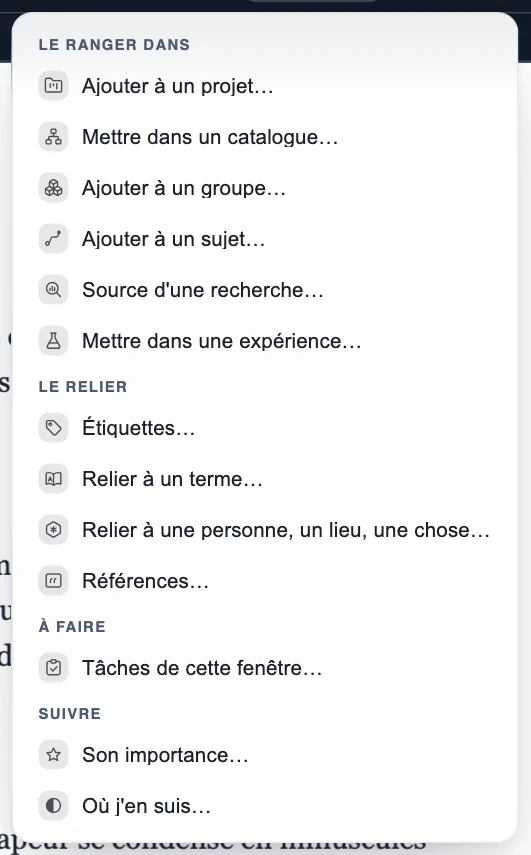
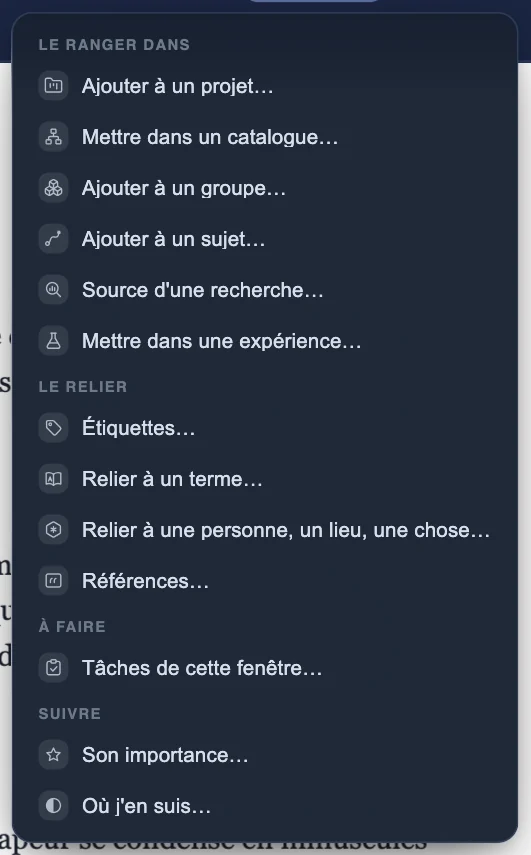
- Le ranger dans
- Ajouter à un projet…
- Mettre cette fenêtre dans un de vos projets, ou en commencer un nouveau
- Mettre dans un catalogue…
- La ranger dans vos propres catalogues — un domaine, un service, un client…
- Ajouter à un groupe…
- La garder avec les fenêtres qui vont ensemble, pour les ouvrir toutes d'un coup
- Ajouter à un sujet…
- Suivre une direction pendant la lecture : cette fenêtre la rejoint
- Source d'une recherche…
- L'utiliser comme source d'une question de recherche
- Mettre dans une expérience…
- L'intégrer à quelque chose que vous essayez
- Le relier
- Étiquettes…
- Lui mettre des mots-clés, pour la retrouver avec d'autres
- Relier à un terme…
- La relier à un mot de votre vocabulaire
- Relier à une personne, un lieu, une chose…
- La relier à une personne, un lieu ou une chose dont elle parle
- Références…
- Les sources qu'elle cite, ou la source qu'elle est
- À faire
- Tâches de cette fenêtre…
- En faire une tâche, ou voir celles qu'elle a
- Suivre
- Son importance…
- La noter d'une à cinq étoiles
- Où j'en suis…
- La marquer à lire, en cours de lecture, ou lue
⋯ Plus
Ce qu'une fenêtre peut faire d'autre.
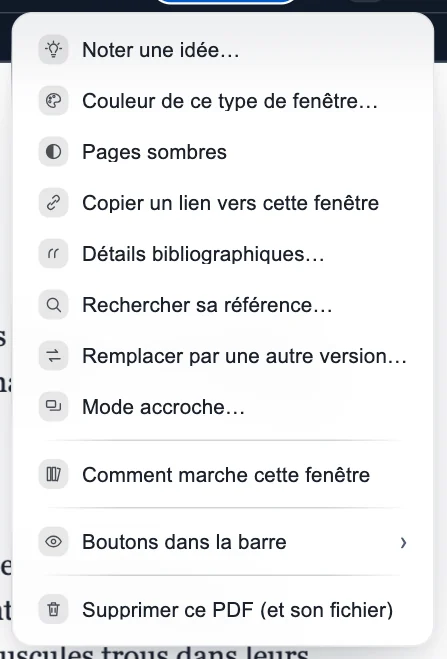
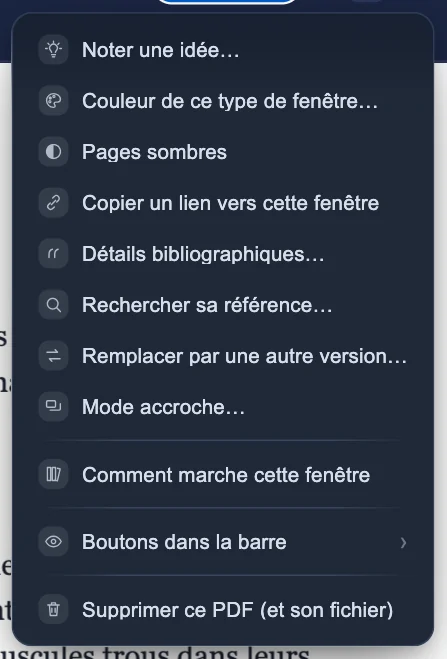
- Noter une idée…
- Noter une idée sur cette fenêtre, rangée avec vos idées
- Couleur de ce type de fenêtre…
- La couleur que porte chaque fenêtre de ce genre
- Pages sombres
- Lire ce PDF en mode sombre — texte clair sur page sombre ; appuyez de nouveau pour le blanc
- Copier un lien vers cette fenêtre
- Un lien vers cette fenêtre, prêt à coller dans vos notes
- Détails bibliographiques…
- Son titre, ses auteurs, son année et où il a été publié
- Rechercher sa référence…
- Trouver son titre, ses auteurs et son année, et la garder dans Références
- Remplacer par une autre version…
- Mettre à sa place une version plus récente ou une autre version de ce fichier — ses surlignages, notes, étiquettes et liens restent
- Mode accroche…
- Donner aux fenêtres des places fixes : côte à côte, l'une au-dessus de l'autre, en grille
- Comment marche cette fenêtre
- Boutons dans la barre
- Supprimer ce PDF (et son fichier)
Interroger l'IA
Sous chaque question : ce que doit être la réponse, pour qui, sa longueur, sa langue — et, sur la ligne de Demander, le modèle qui répond et ce que la réponse devrait coûter.
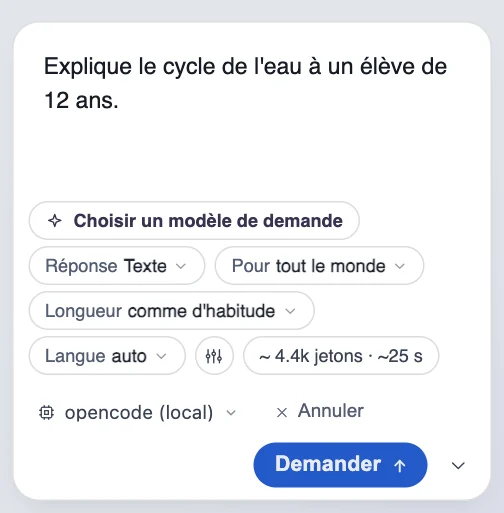
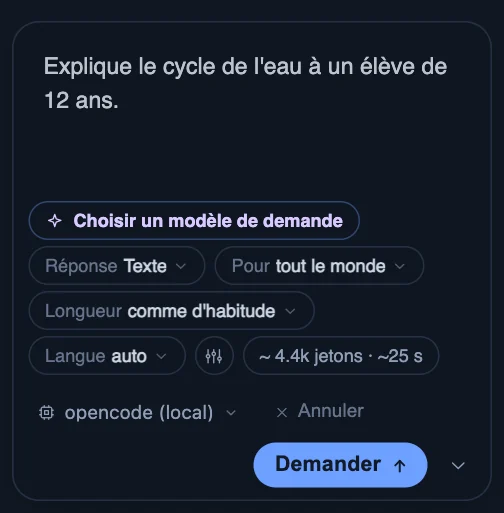
- Modèles de demande : ce que doit être la réponse
- un résumé, un quiz, une chronologie, une page…
- Ce qui revient : un texte dans cette fenêtre, ou une page à côté
- la réponse la moins coûteuse
- Pour tout le monde
- À qui s'adresse la réponse : son niveau, sa formulation
- La longueur de la réponse
- un plafond, pas un objectif
- La langue de la réponse
- aucune choisie : elle vient dans la langue de la question
- Réglages de la réponse
- Tous les réglages de la réponse, en onglets : contenu, apparence, public, modèle, avancé
- Ce que devrait coûter cette demande, avant envoi
- une réponse en texte · 3.5k envoyés · 900 écrits · Une estimation : moins de trois réponses de ce type à mesurer pour l’instant · Appuyez pour le détail
- Le modèle qui répond
- appuyez pour le changer
- Annuler
- Effacer le commentaire et la question
- Demander
- Masquer les options
- ne garder que la zone de saisie
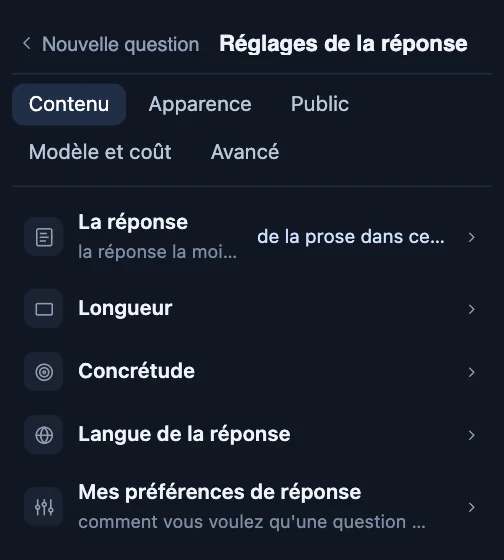
Réglages de la réponse
Tout sur la réponse, en onglets.
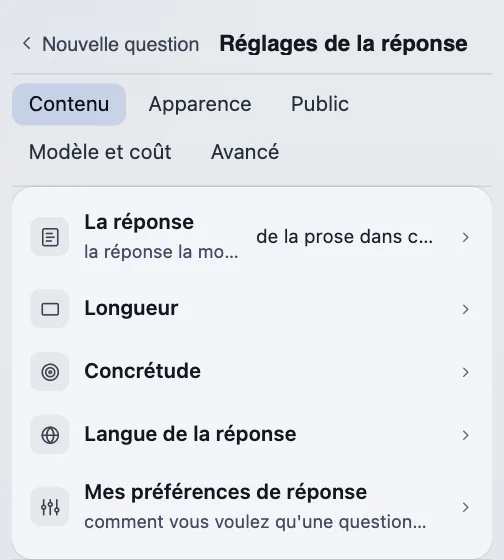
- Contenu
- La réponse
- de la prose dans cette fenêtre
- Longueur
- Concrétude
- Langue de la réponse
- Mes préférences de réponse
- Apparence
- Design
- Galerie de styles — chaque style comme une vraie page
- Personnaliser l'apparence
- Bibliothèques
- Format
- Signature
- Public
- Pour qui est-ce ? Public et formulation
- Qui répond ? L'intervenant
- Modèle et coût
- Le modèle qui répond
- opencode (local)
- Service et budget de contexte
- Avancé
- Références
- marked
- Noms
- marked
- Appris de mes corrections
- Bac à sable
Clavier
Les touches qui marchent partout.
- Plan de travail
- ⌘K
- la ligne de commande : ouvrir une fenêtre, étiqueter, filtrer, créer, exporter — tapez et Entrée
- drop a URL
- n'importe où sur le plan de travail ou l'activité : cela devient un import
- ⌥ + Tab
- parcourir les fenêtres récentes (bande de vignettes) — ⇧ recule
- Esc
- quitter le sélecteur de fenêtres sans changer
- ⌥ + Q (hold)
- sélecteur radial de fenêtres autour de la souris — relâchez sur l'une d'elles
- ⌥ (hold)
- sélecteur radial des fenêtres récentes autour de la souris
- ⌥ + Space
- dézoomer jusqu'à la vue générale (⌥⇧Espace revient au zoom)
- ⌥ + arrows
- déplacer le plan de travail, avec fluidité, aussi longtemps qu'ils sont maintenus
- ⌥ + drag
- sélectionner des fenêtres au lasso sur le plan de travail vide
- ⌥ + B
- ouvrir / fermer la boîte d'écriture — écrire le bloc suivant d'une fenêtre Rédiger depuis le plan de travail
- Ctrl + Space
- chercher les fenêtres par nom (flou + cartes d'aperçu)
- ⌘Z / ⇧⌘Z
- reculer / avancer dans l'historique des fenêtres (pointeur sur le graphe)
- Right-click
- sur le plan de travail vide : créer des fenêtres, importer un PDF ou un EPUB…
- ?
- cet aide-mémoire — il se trouve aussi dans Réglages ▸ Clavier et gestes
- Esc
- fermer la recherche, un menu contextuel ou un sélecteur (les fenêtres restent ouvertes)
- Fenêtres et sélection
- T
- étiqueter le texte sélectionné (le sélecteur reste ouvert pour l'étiquette suivante)
- Right-click
- sur une sélection : étiqueter · commenter · interroger l'IA · dictionnaire
- selection → Tag
- relier chaque fenêtre sélectionnée à une étiquette (Parent / Enfant descend l'arbre)
- ⌘/Ctrl + Enter
- poser la question dans la fenêtre au point
- ⇧⌥ + ↑/↓
- ramener au premier plan la fenêtre accrochée suivant / précédent
- ← / →
- dans la visionneuse d'images : l'image précédente / suivante (Échap la ferme)
- Activité
- Right-click
- sur une bulle : supprimer ou détacher l'entrée de l'activité
- ↑ ↓
- parcourir les entrées du filtre de l'activité — Entrée en met une au point
- ⌘B ⌘I ⌘K ⌘E
- gras · italique · lien · code, dans le mode Aa du compositeur
- Tab / ⇧Tab
- imbriquer / désimbriquer un élément de liste, dans le mode Aa du compositeur
- Enter
- sauter à cette page (la case de page du PDF)
- Ctrl + wheel
- l'échelle de la page dans la fenêtre — un pincement ou ⌥ zoome le plan de travail à la place
- ⌥ + drag
- capturer une zone de la page comme image (⬚ fait la même chose sans la touche)
- Rédaction
- ⌘B ⌘I ⌘U ⌘K ⌘E
- gras · italique · souligné · lien · code, dans un bloc d'écriture
- ⌘⇧T
- le sélecteur de type pour le bloc où se trouve le curseur
- ⌘Z / ⇧⌘Z
- annuler / rétablir — l'historique propre à la fenêtre, pour qu'une étape survive à un nouveau rendu
- ⇧ + Enter
- terminer la ligne sans quitter le bloc
- Enter
- sur un élément de liste vide : sortir de la liste
- ↑ ↓
- dans la boîte d'écriture : depuis le bord d'une ligne, parcourez les lignes
- Schémas
- ⌘Z / ⇧⌘Z
- annuler / rétablir la modification du texte pendant la saisie dans un bloc
- Ctrl + B / Ctrl + N
- annuler / rétablir les modifications du schéma
- Delete
- supprimer le ou les blocs sélectionnés
- Enter / Esc
- nouvelle ligne dans le bloc / quitter le bloc
- any letter
- tapé par-dessus la vue : un bloc de texte est créé là où se trouve la souris
- Gestes
- right-click
- les mêmes premiers choix partout : Étiqueter · Ouvrir · Épingler
- drag a tag's port
- sur une autre étiquette : met cette étiquette dans ce groupe (⌥ ou ⇧ : une relation)
- ⇧-click
- dans l'activité avec la sélection multiple : choisit une plage de bulles
- click outside
- ferme le sélecteur d'étiquettes, la palette, chaque bulle
- Undo (toast)
- une fenêtre, une note ou une étiquette supprimé revient — huit secondes
- ⌥ + drag a tag node
- déplace ce nœud seul — ses membres restent où ils sont
Ces images ont été prises dans l'application elle-même le 19 octobre 2026.