Pas à pas
Guides illustrés
Chaque guide parcourt une chose que vous ferez, une étape à la fois, avec une image de l'écran à chaque étape.
Vos dix premières minutes
L'écran en trois parties, et les quatre choses que vous ferez le plus : faire entrer un document, le lire, interroger l'IA à son sujet, et trouver de l'aide.
Niveau EssentielGarder votre travail en ordre
Chaque fenêtre peut être rangée dans un projet, étiquetée et devenir une tâche — depuis un seul bouton, Ajouter à.
Niveau EssentielTout retrouver
Une seule recherche pour tout, des filtres pour la liste, et les fenêtres utilisées en dernier.
Niveau EssentielDisposer vos fenêtres
Côte à côte, l'une au-dessus de l'autre, quatre en grille, ou une seule au premier plan — et retour à leur place.
Niveau StandardObtenir la réponse qu'il vous faut
Des modèles de demande pour ce que doit être la réponse, et des réglages pour à qui elle s'adresse et sa longueur.
Niveau StandardMontrer plus, ou moins
Trois niveaux : Essentiel montre le peu qu'il faut pour commencer, Complet montre tout. Vous pouvez changer à tout moment.
Niveau EssentielVos dix premières minutes
L'écran en trois parties, et les quatre choses que vous ferez le plus : faire entrer un document, le lire, interroger l'IA à son sujet, et trouver de l'aide.
Étape 1
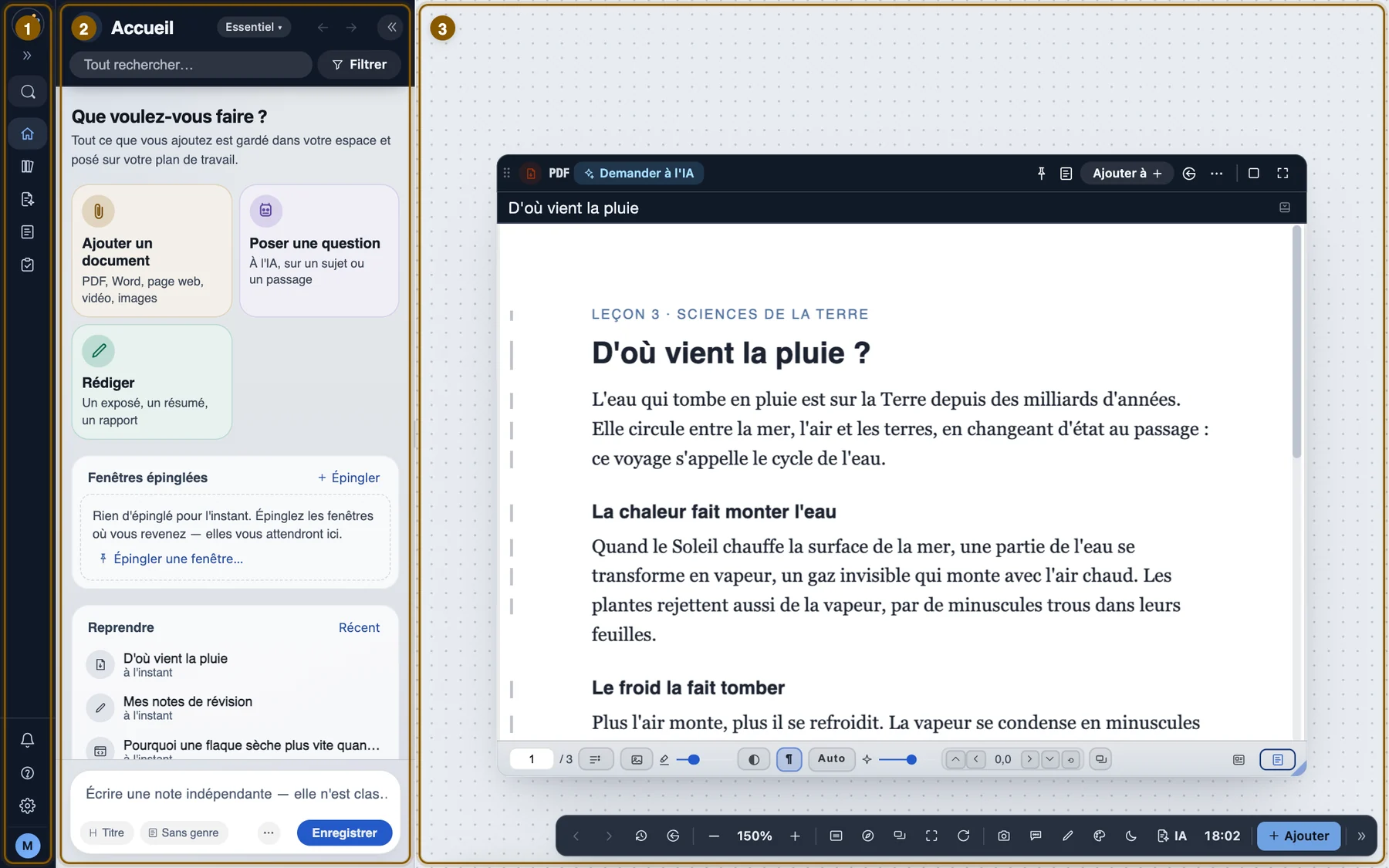
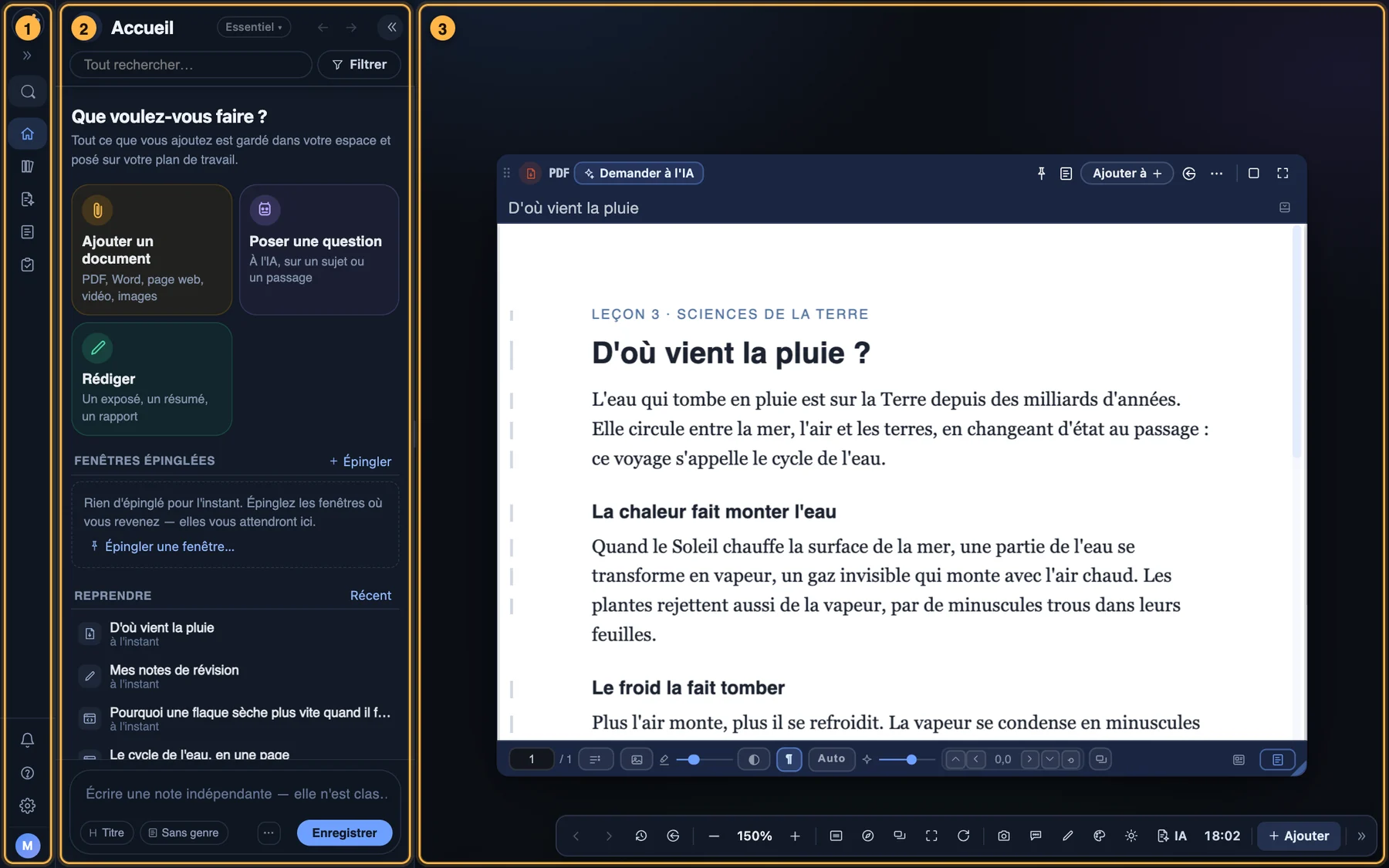
Les trois parties de l'écran
1 · La barre latérale, à gauche, est l'endroit où tout est rangé : Accueil, Documents, Notes, Tâches, Projets, Connaissances. 2 · La liste à côté montre ce que vous avez choisi dans la barre. 3 · Le plan de travail accueille vos fenêtres : vous pouvez les déplacer, zoomer et les disposer.
Étape 2
Faire entrer quelque chose
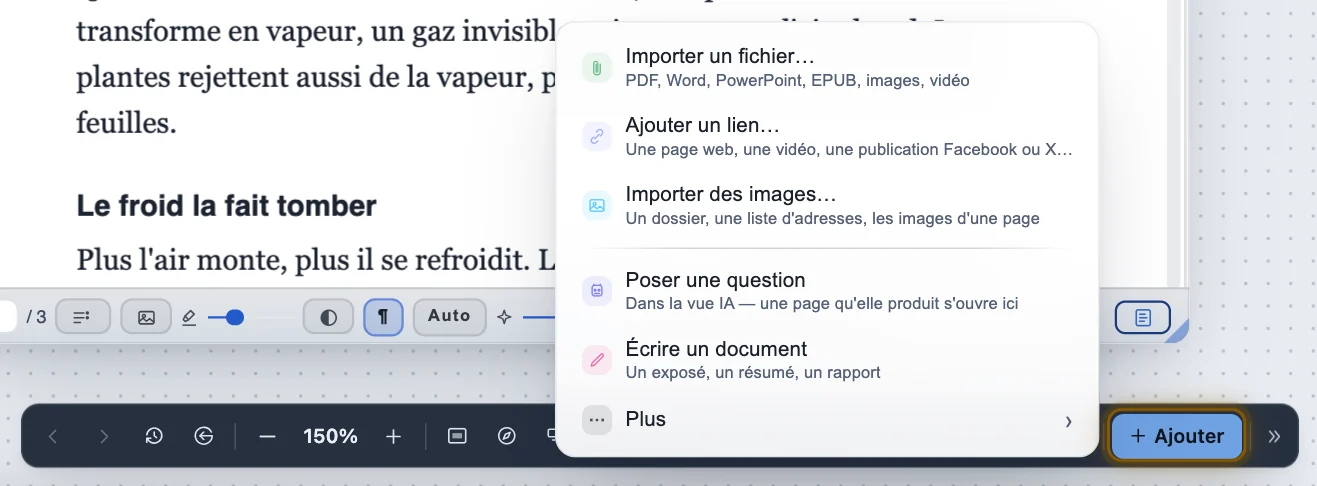
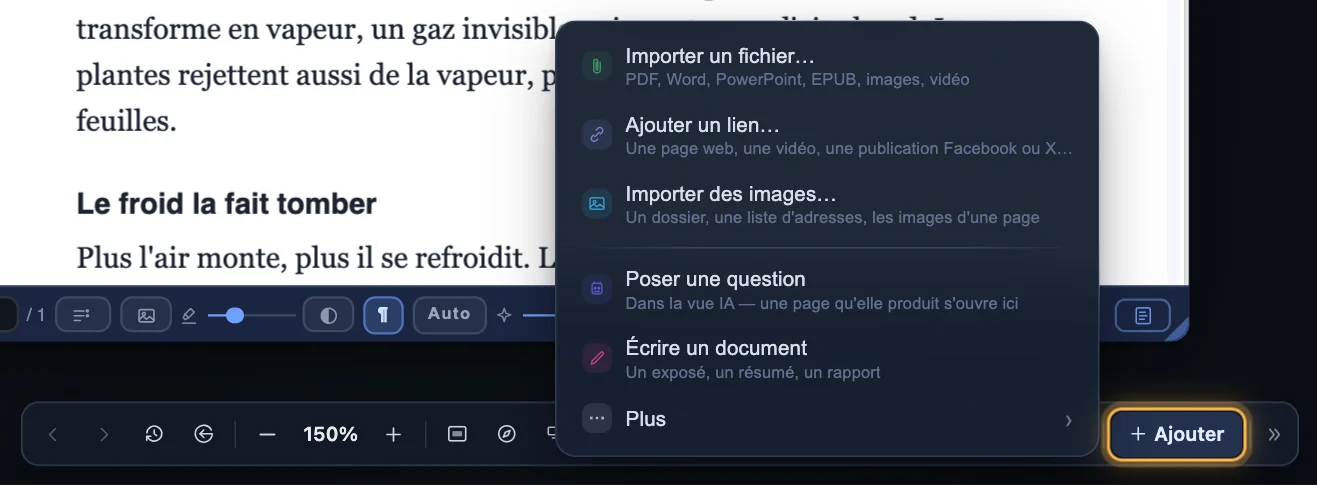
Appuyez sur Ajouter, dans la barre en bas du plan de travail. Elle ouvre tout ce que votre espace peut accueillir : un PDF, un document, un livre, une vidéo, une page web, des images, de la musique — ou une page blanche pour écrire. Un clic droit sur le plan de travail vide ouvre la même liste à l'endroit du clic.
Étape 3
Lire dans une fenêtre
Tout s'ouvre dans une fenêtre. Faites glisser sa barre de titre pour la déplacer, et son coin pour la redimensionner. Les mots sous le titre disent à quoi elle appartient — ici, le projet où elle est rangée.
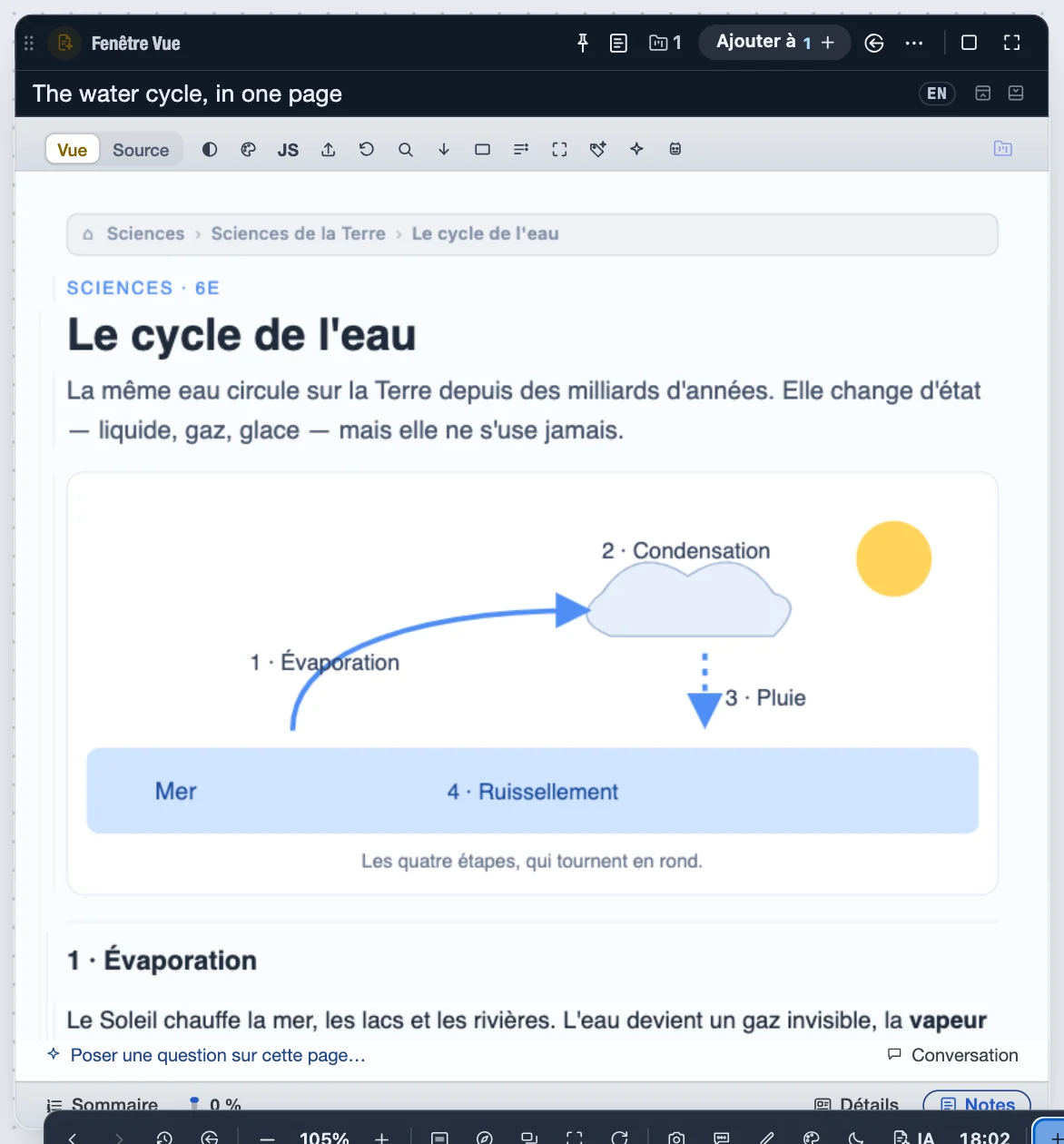
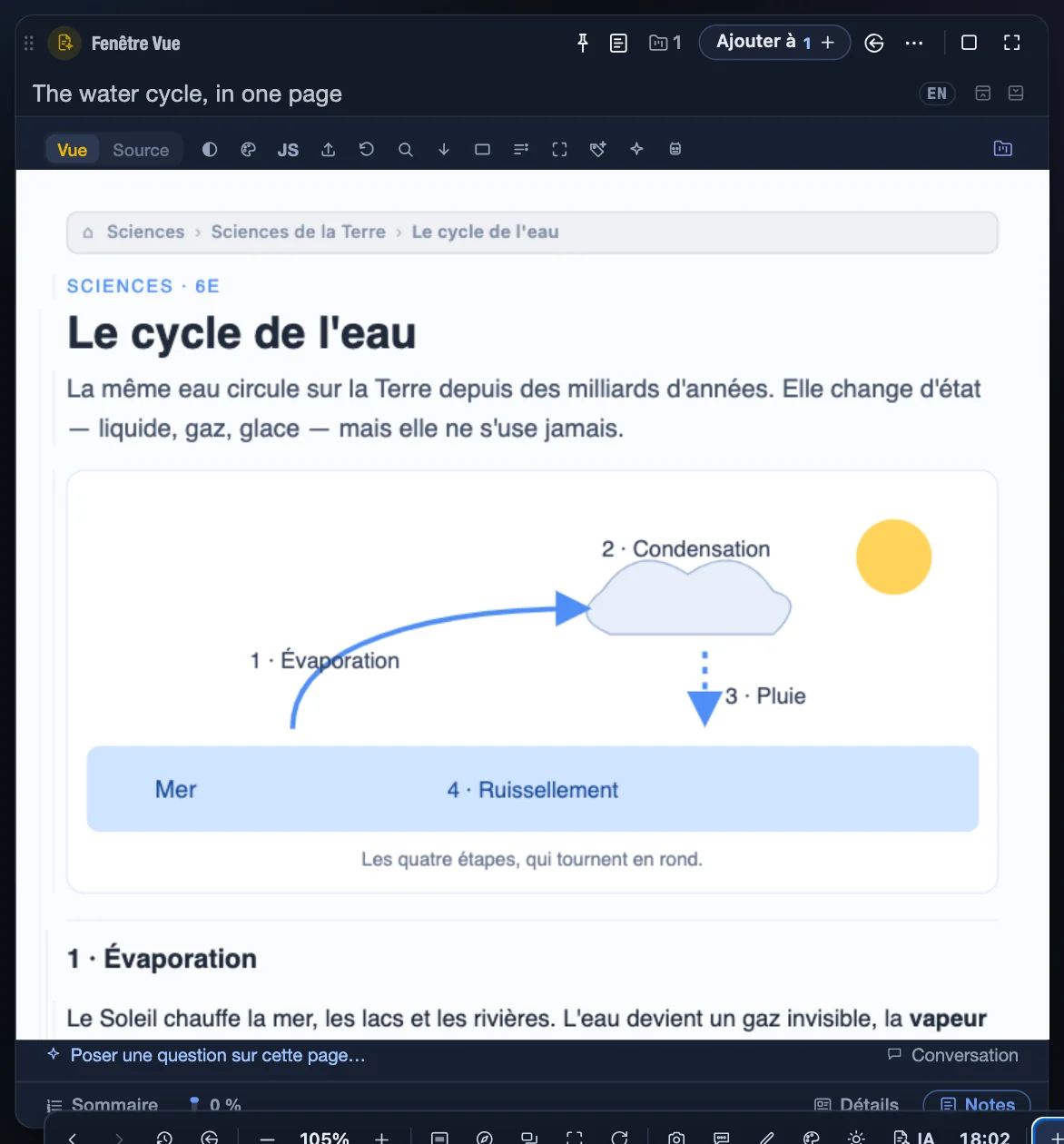
Étape 4
Interroger l'IA sur ce que vous lisez
Sélectionnez quelques mots dans un document, puis appuyez sur Demander à l'IA dans sa barre : la question s'ouvre dans la liste, sous IA, avec les mots choisis. Écrivez votre question et appuyez sur Demander. Une réponse en mots arrive là, dans la conversation ; une page s'ouvre dans une fenêtre Vue à côté du document, avec chaque version qu'elle produit. Sans sélection, l'IA est interrogée sur tout le document.
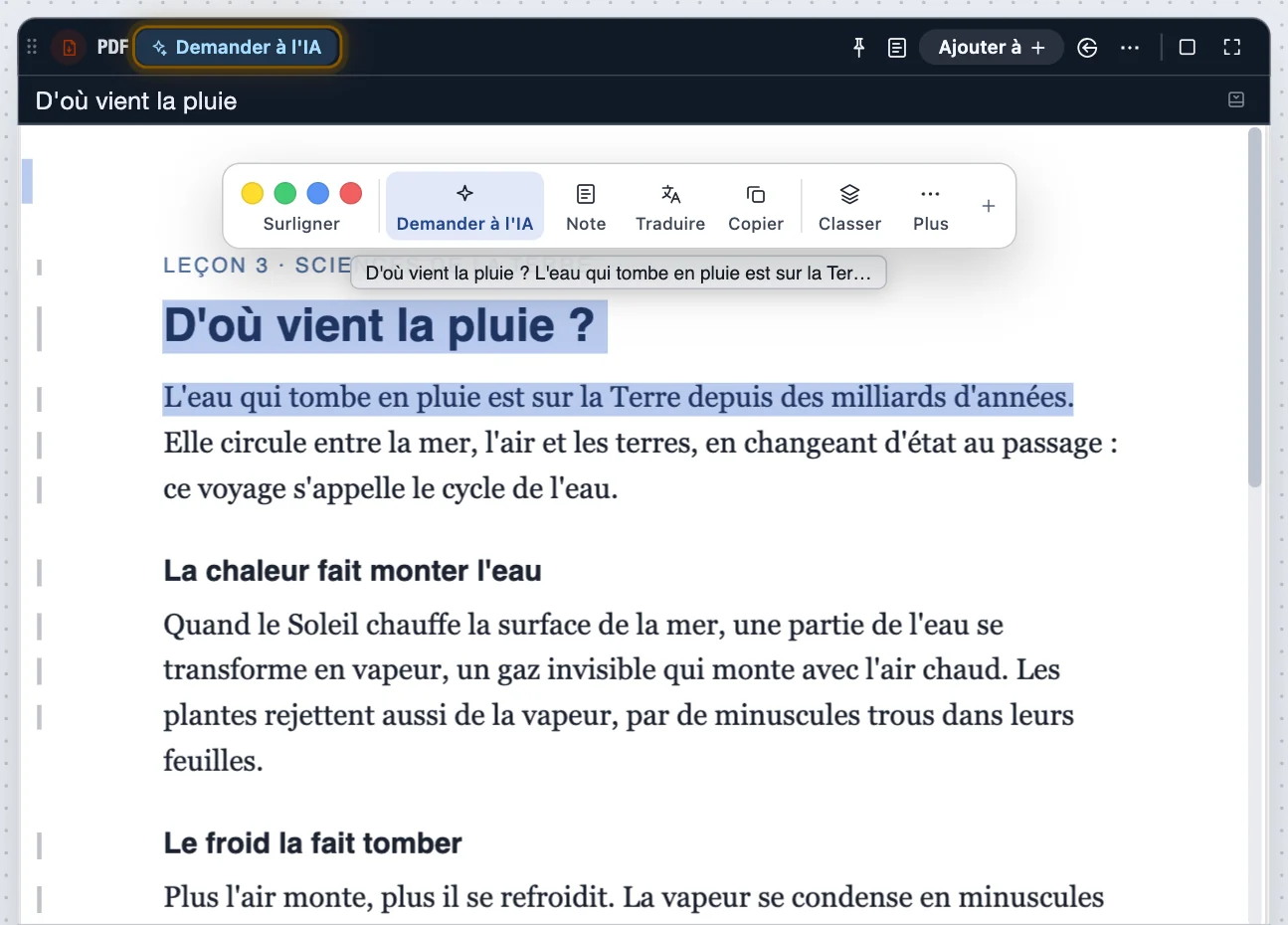
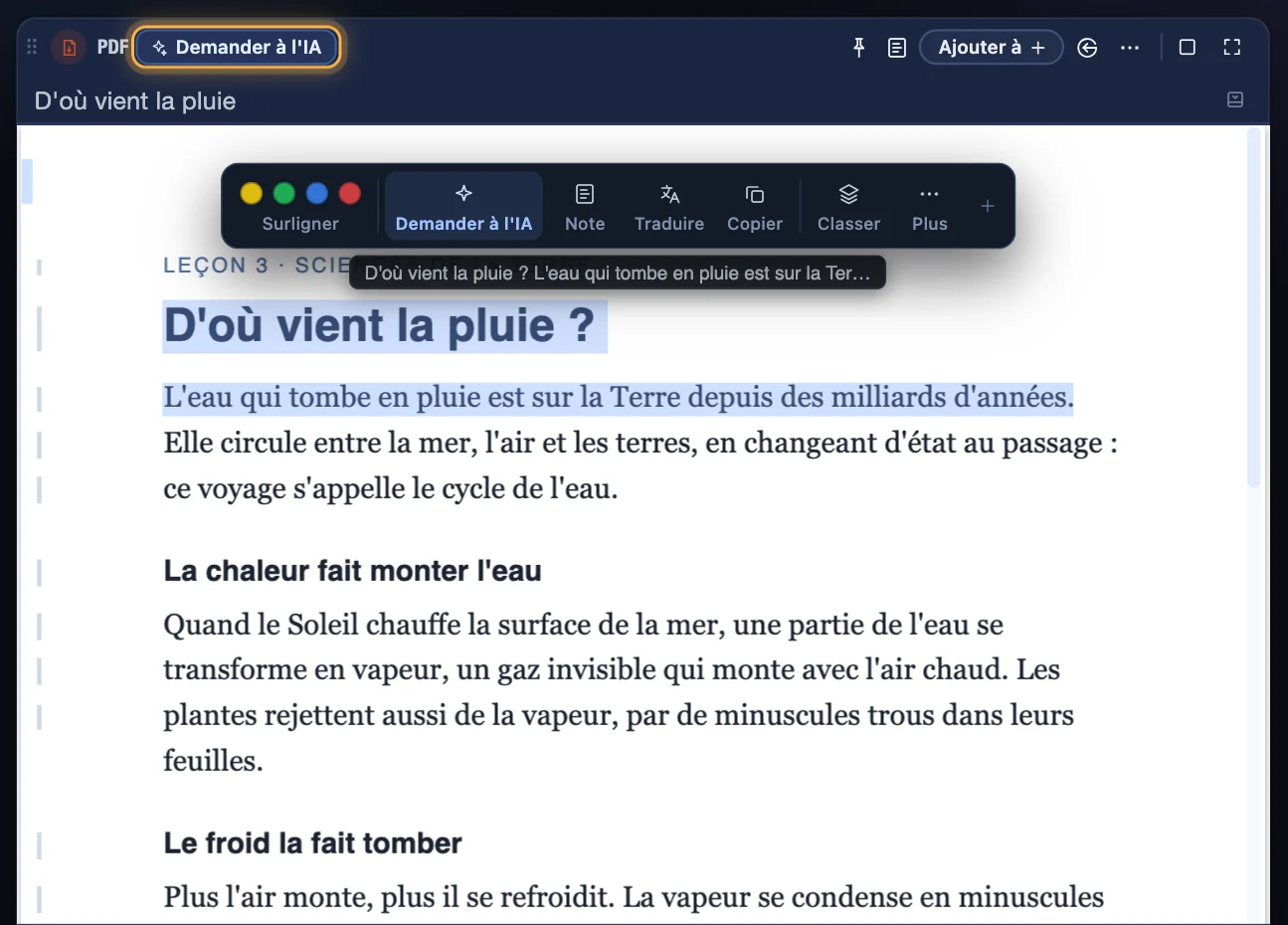
Étape 5
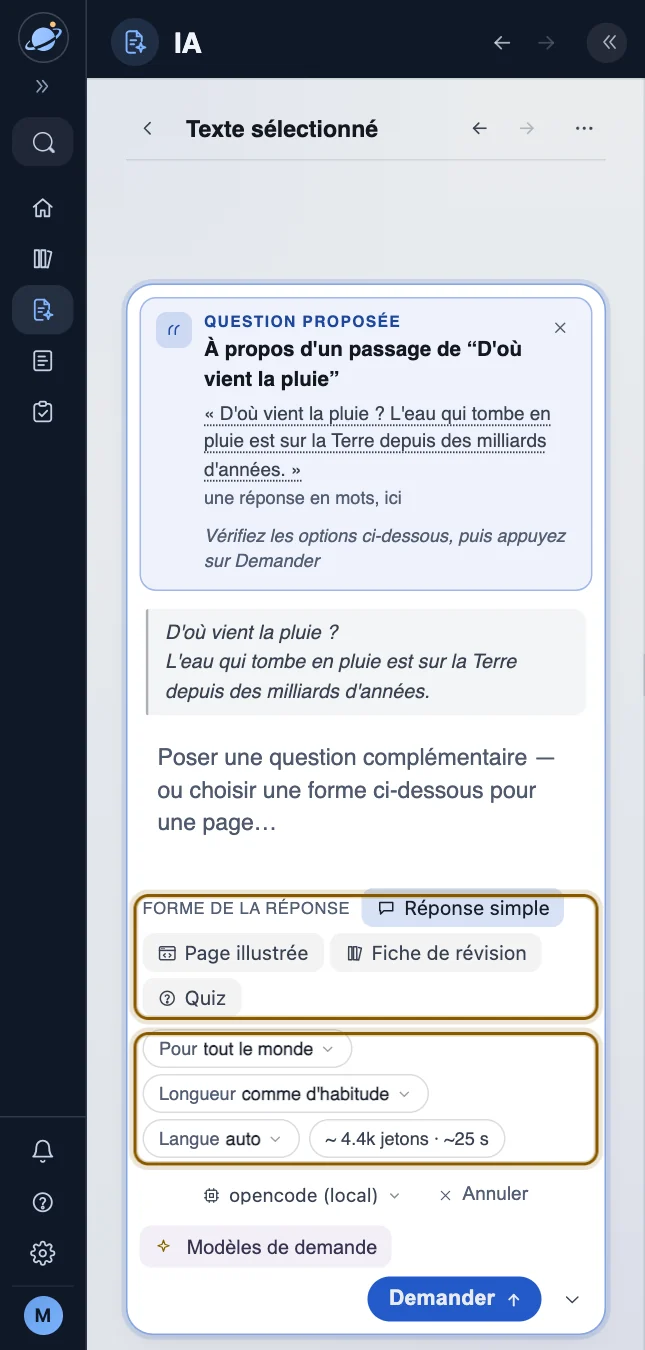
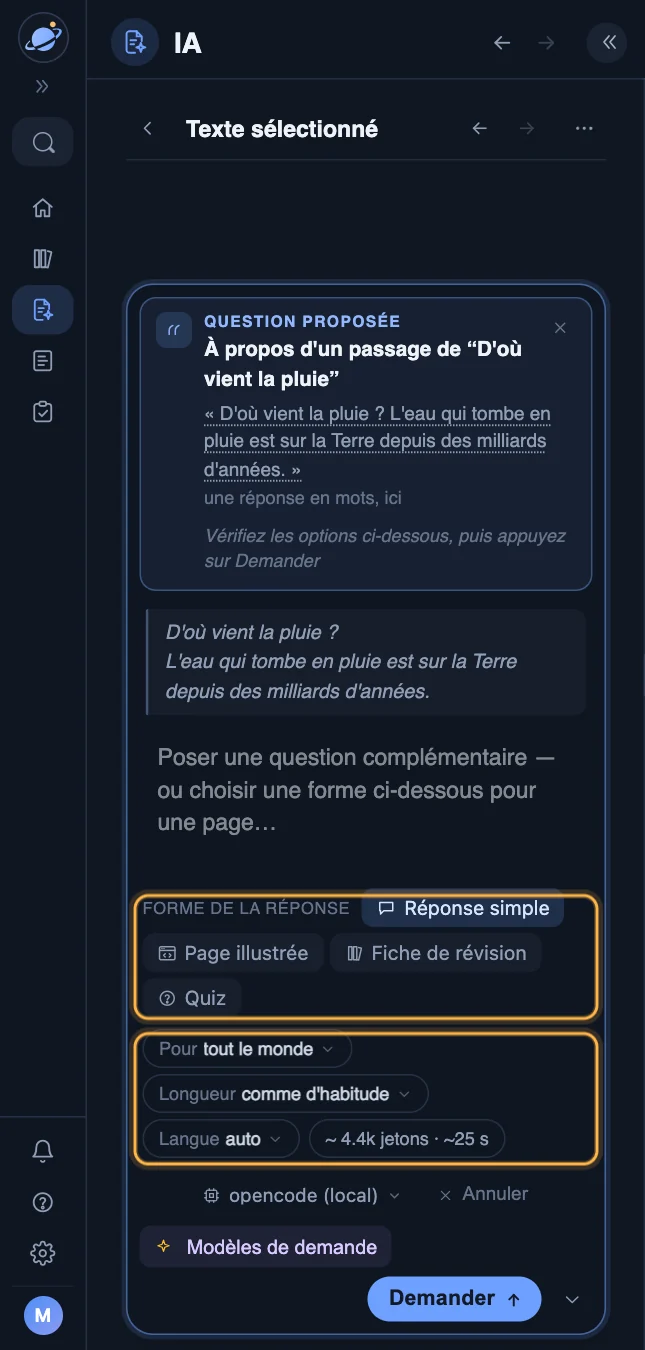
Choisir comment l'IA répond
Votre question se trouve dans la liste, sous IA, avec les mots choisis. Sous la case où vous l'écrivez, vous choisissez la forme de la réponse — une réponse simple, une page illustrée, une fiche de révision, un quiz — puis à qui elle s'adresse, sa longueur et sa langue. Au niveau Standard, Choisir un modèle de demande et Réglages de la réponse en proposent bien davantage.
Étape 6
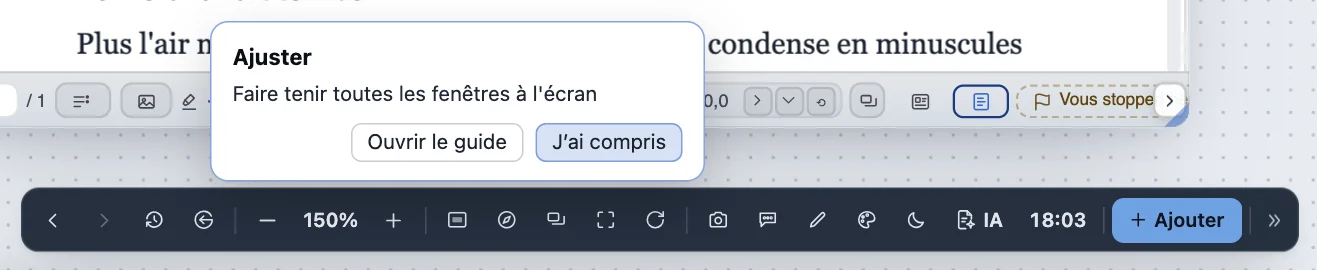
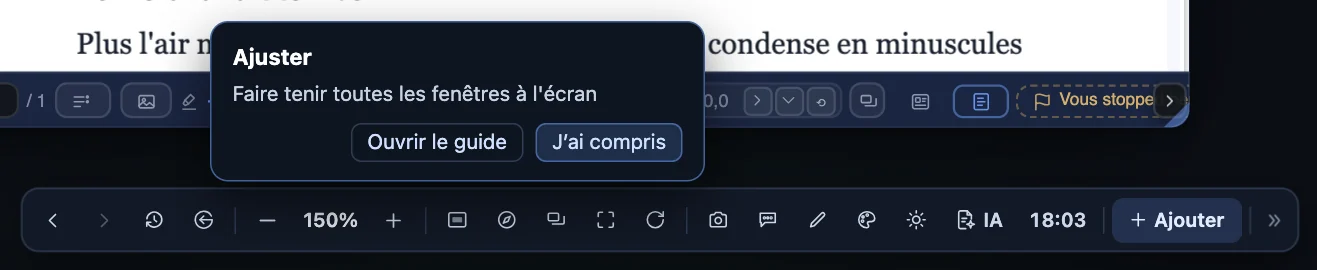
De l'aide, où que vous soyez
Appuyez sur ?, puis sur n'importe quel bouton : une carte dit ce qu'il fait, sans rien exécuter. Laissez le pointeur sur un bouton pour voir son nom. Aide, en bas de la barre latérale, ouvre ces guides.
Garder votre travail en ordre
Chaque fenêtre peut être rangée dans un projet, étiquetée et devenir une tâche — depuis un seul bouton, Ajouter à.
Étape 1
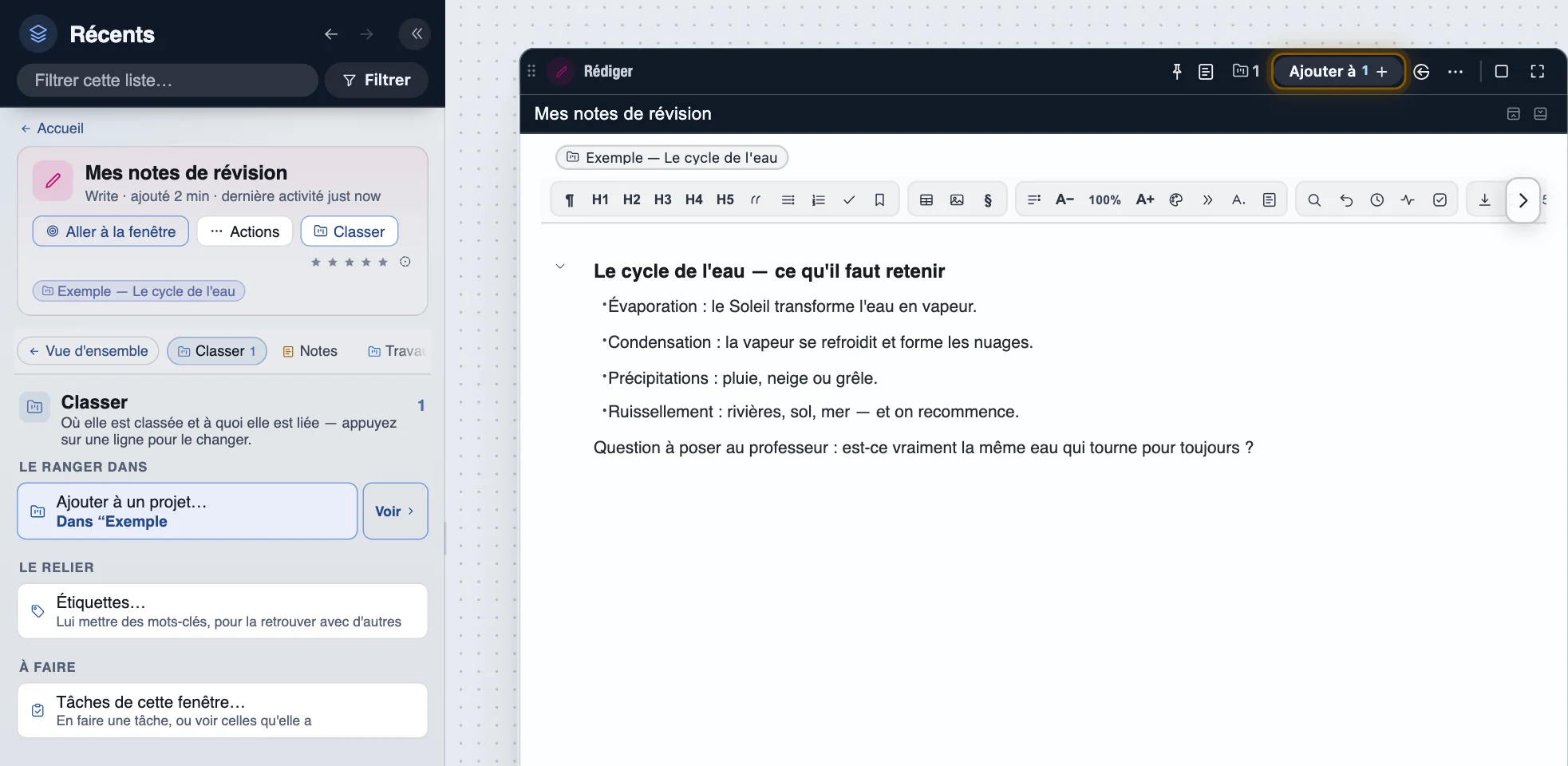
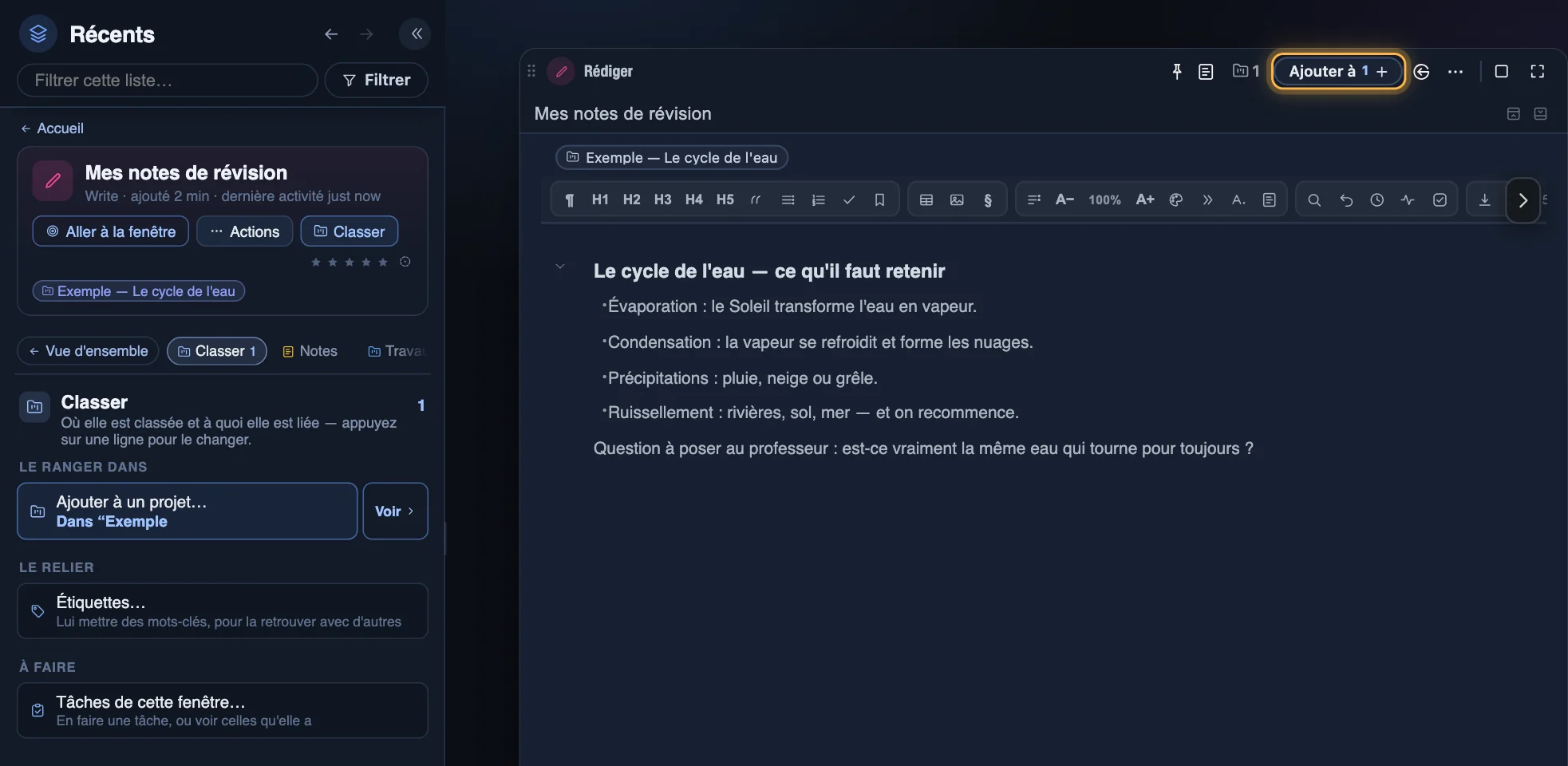
Ajouter à, dans chaque fenêtre
Ajouter à, dans la barre d'une fenêtre, ouvre le détail de la fenêtre à Classer : rangez-la dans un projet, étiquetez-la ou faites-en une tâche, chaque fois d'un appui. Un clic droit sur Ajouter à donne la même chose en menu.
Étape 2
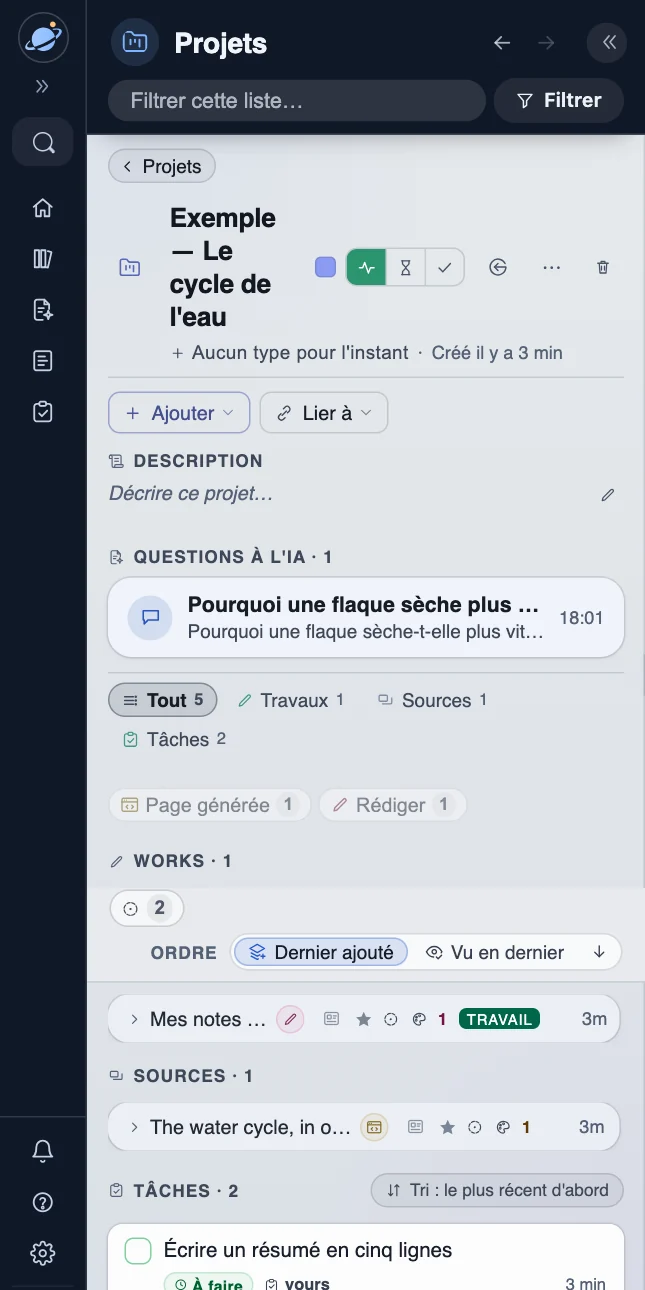
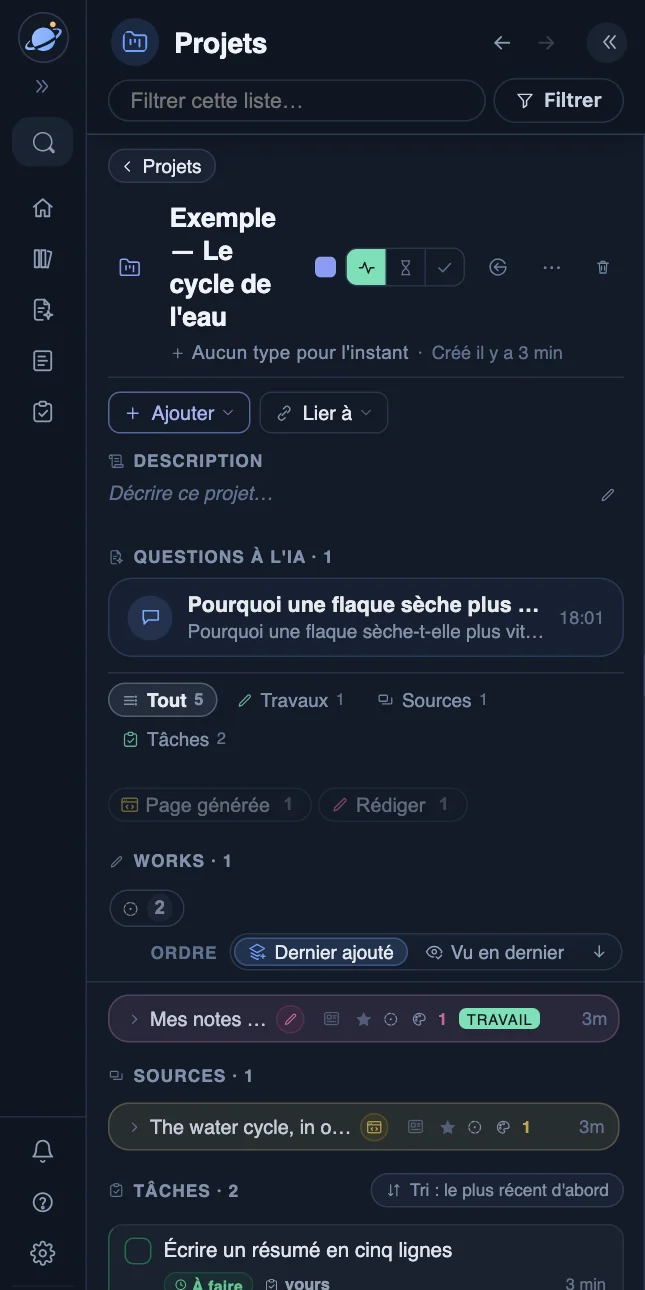
Vos projets
Dans la barre latérale, Projets les liste. Ouvrez-en un : ses fenêtres, ses notes et ses tâches y sont toutes, et un appui sur une fenêtre vous y emmène.
Étape 3
Ce que vous avez à faire
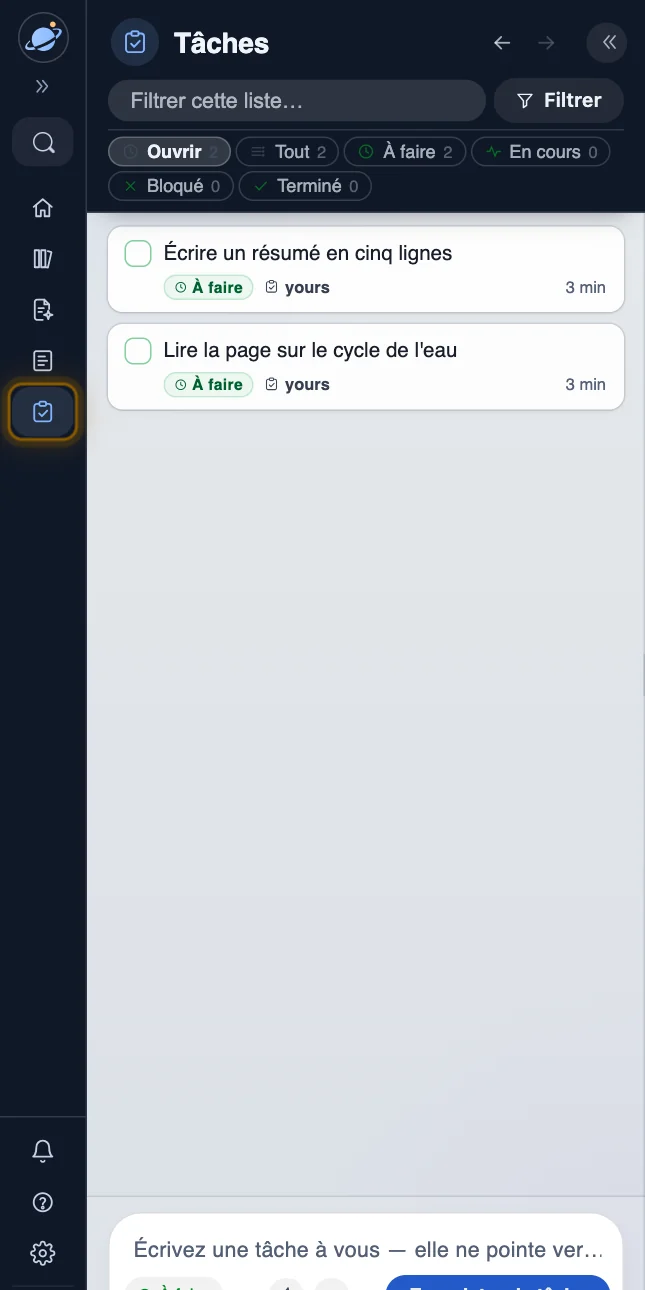
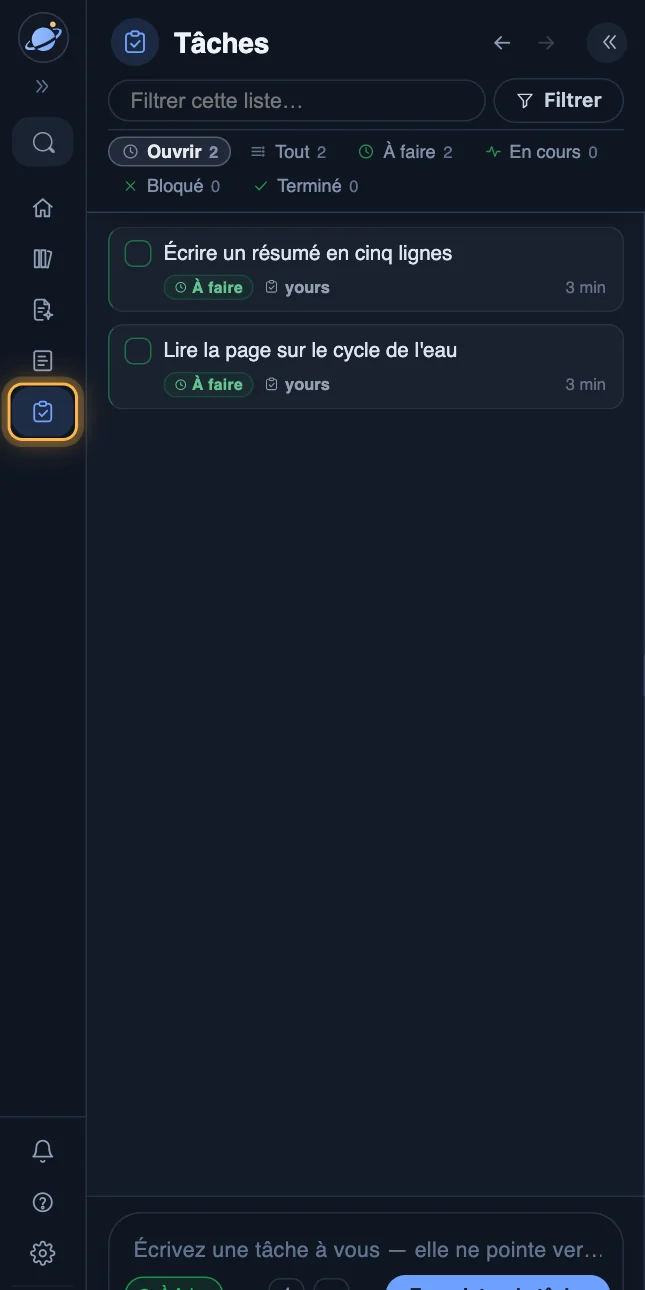
Tâches rassemble toutes les tâches, de toutes les fenêtres et de tous les projets. Cochez-en une quand elle est faite ; la boîte du bas en ajoute une nouvelle.
Tout retrouver
Une seule recherche pour tout, des filtres pour la liste, et les fenêtres utilisées en dernier.
Étape 1
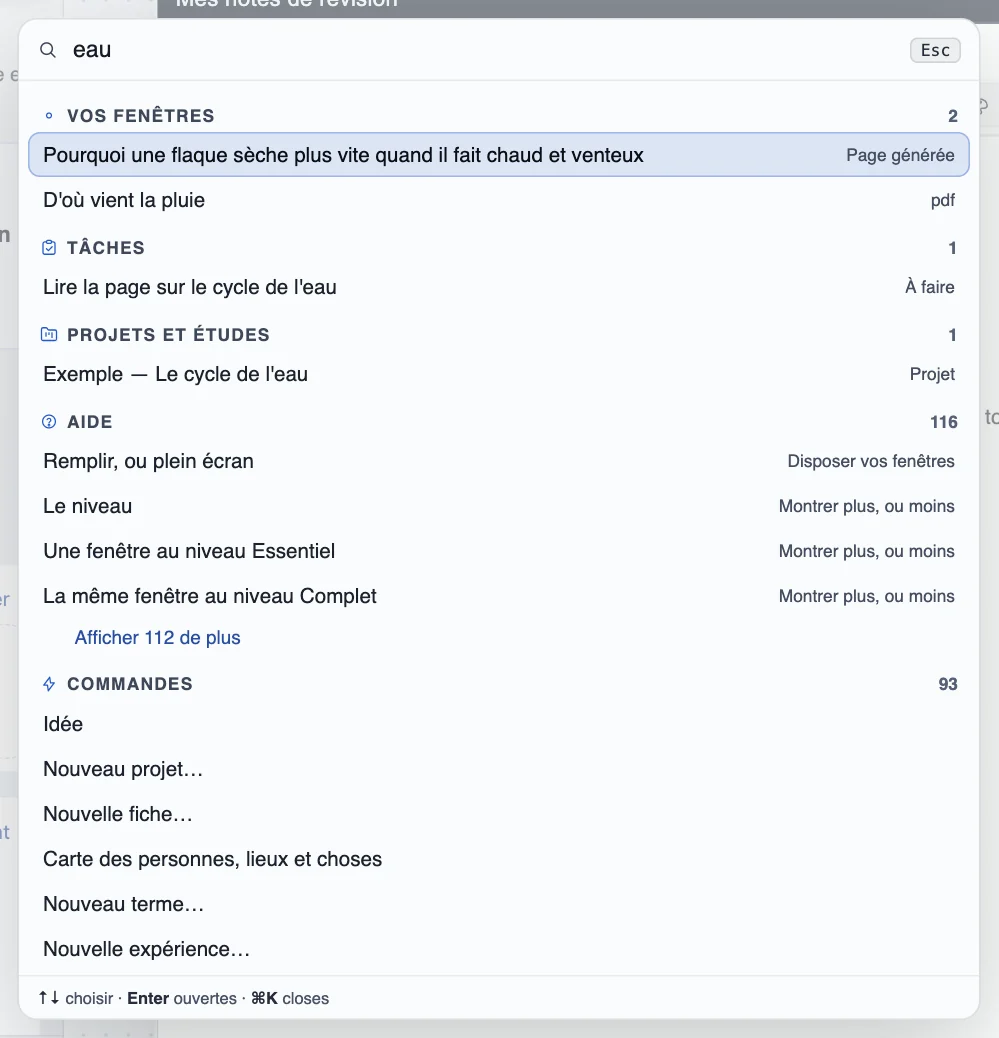
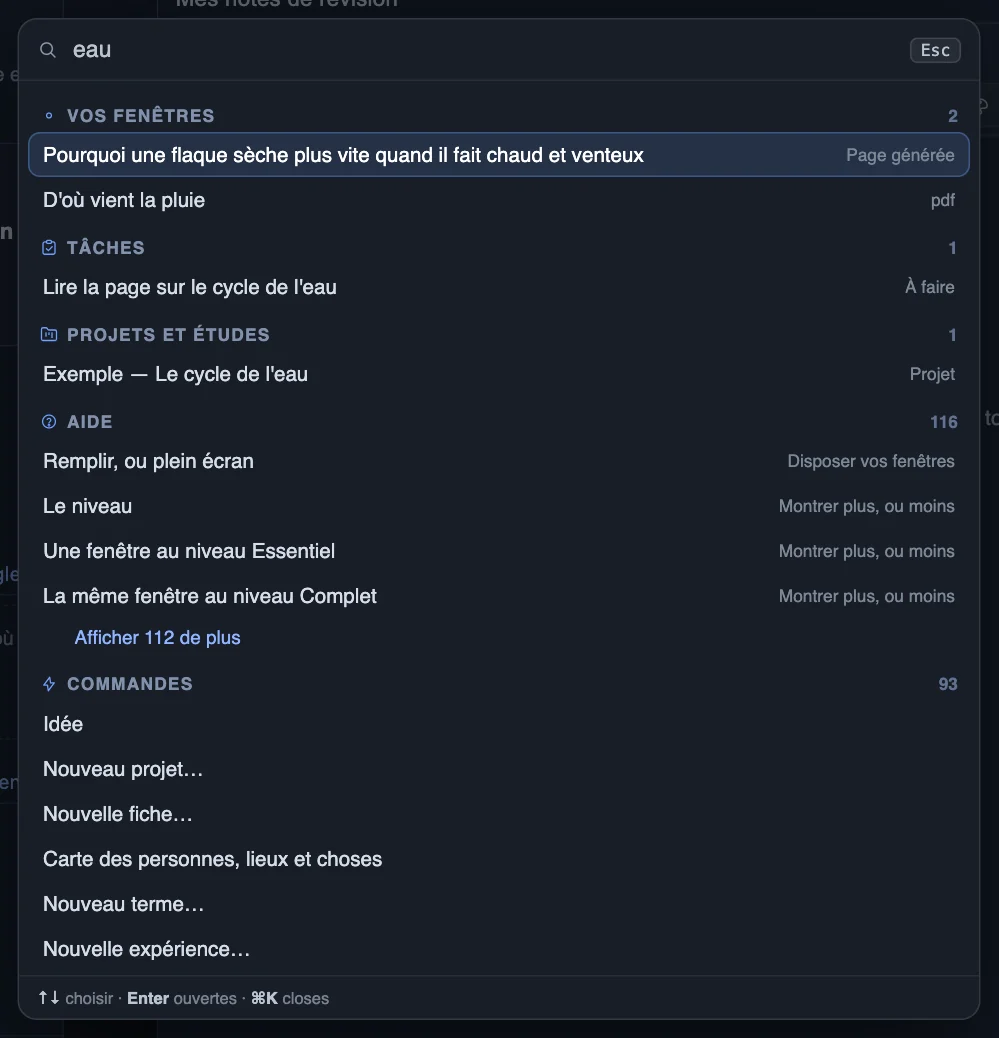
Une seule recherche, pour tout
Rechercher, en haut de la barre latérale, ou ⌘K : tapez quelques lettres et la réponse arrive par genre — fenêtres, notes, tâches, projets, votre vocabulaire, l'aide et les commandes.
Étape 2
Resserrer la liste
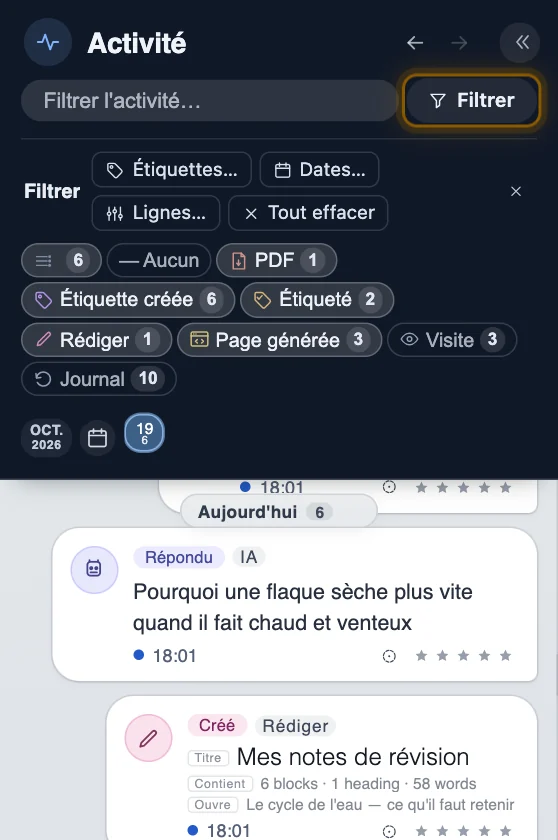
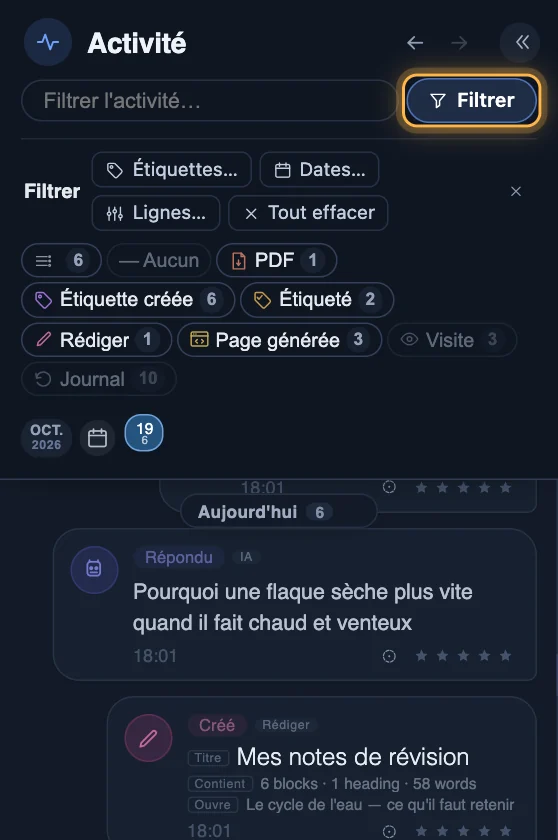
Filtrer, au-dessus de la liste, la resserre par étiquette, par date, ou aux lignes choisies. Le nombre sur le bouton dit combien de filtres sont actifs ; Tout effacer les retire.
Étape 3
Les fenêtres utilisées en dernier
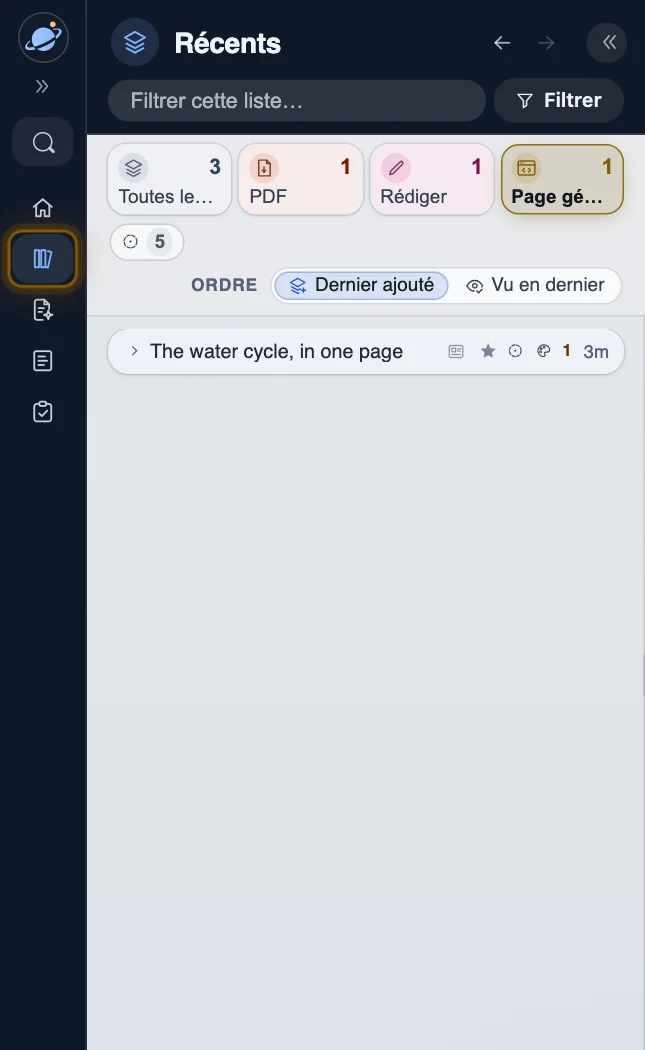
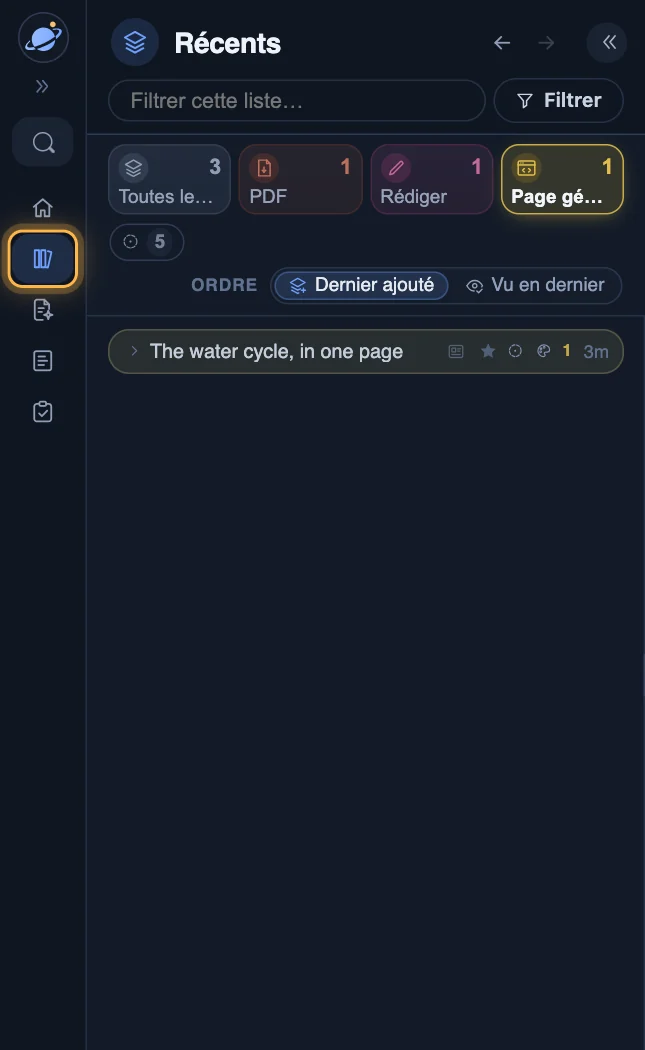
Documents ▸ Récents liste vos fenêtres, celle en cours en premier. Un appui vous y emmène.
Disposer vos fenêtres
Côte à côte, l'une au-dessus de l'autre, quatre en grille, ou une seule au premier plan — et retour à leur place.
Étape 1
Les dispositions
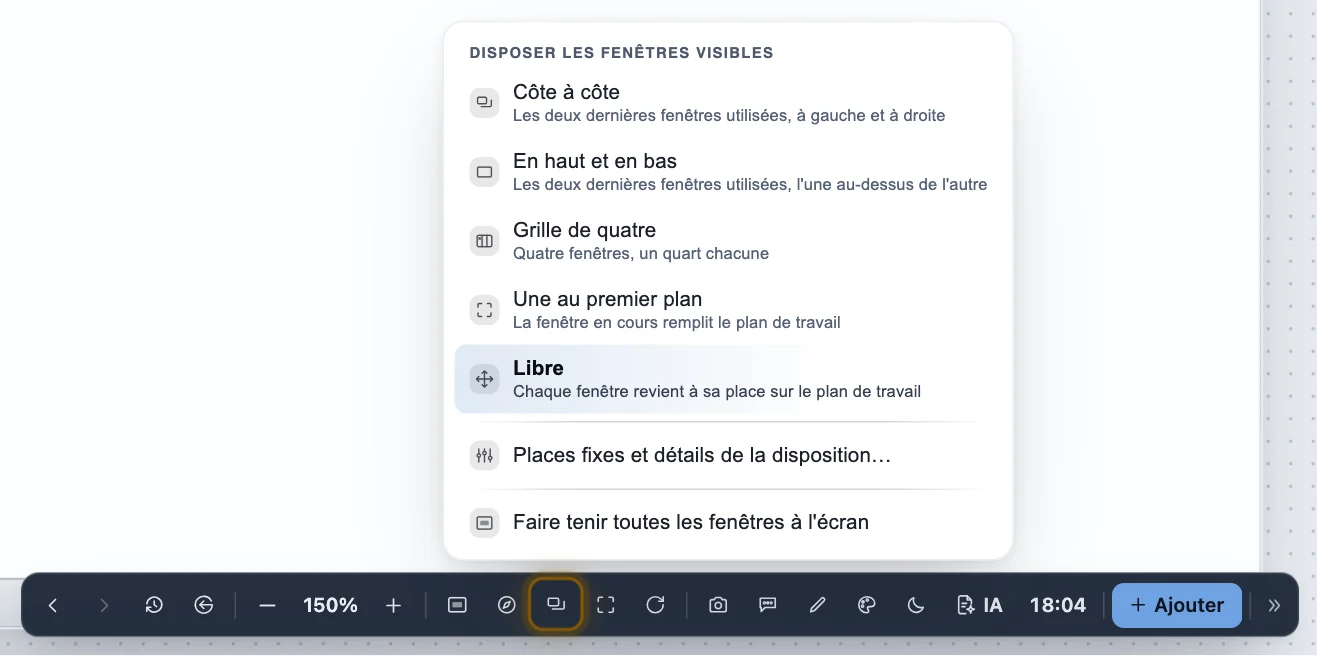
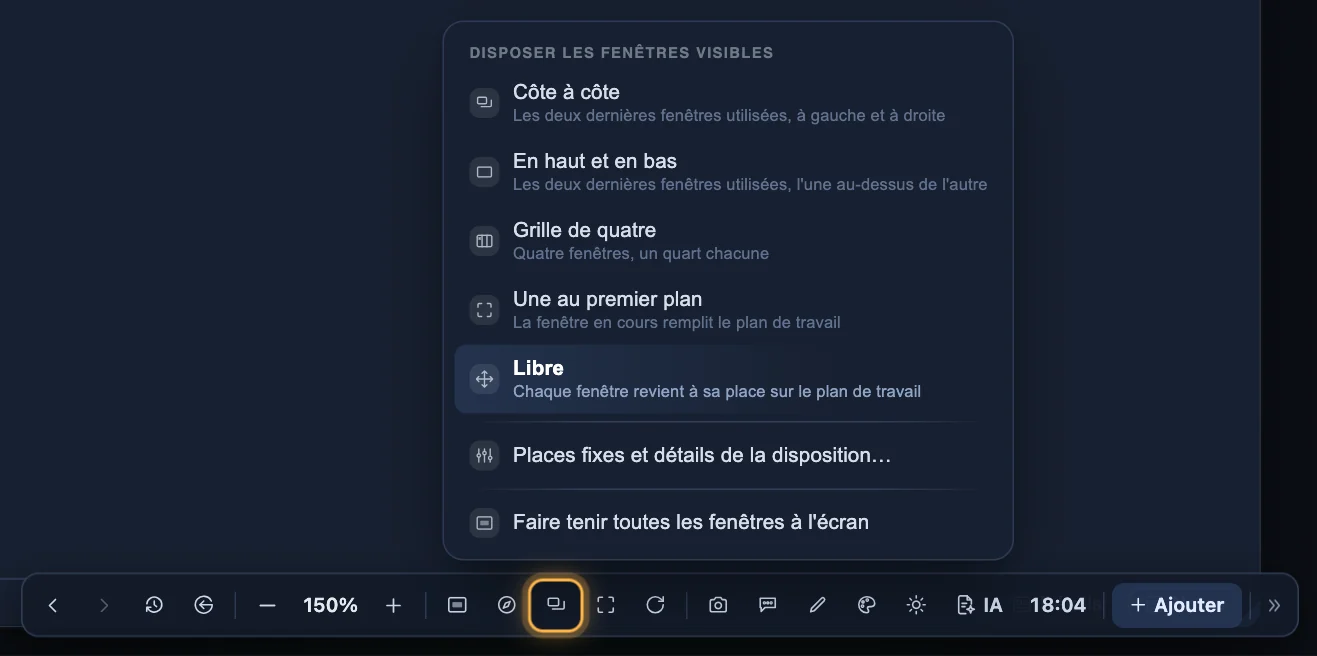
Mise en page, dans la barre du bas, dispose les fenêtres visibles. Libre remet chaque fenêtre à sa place.
Étape 2
Côte à côte
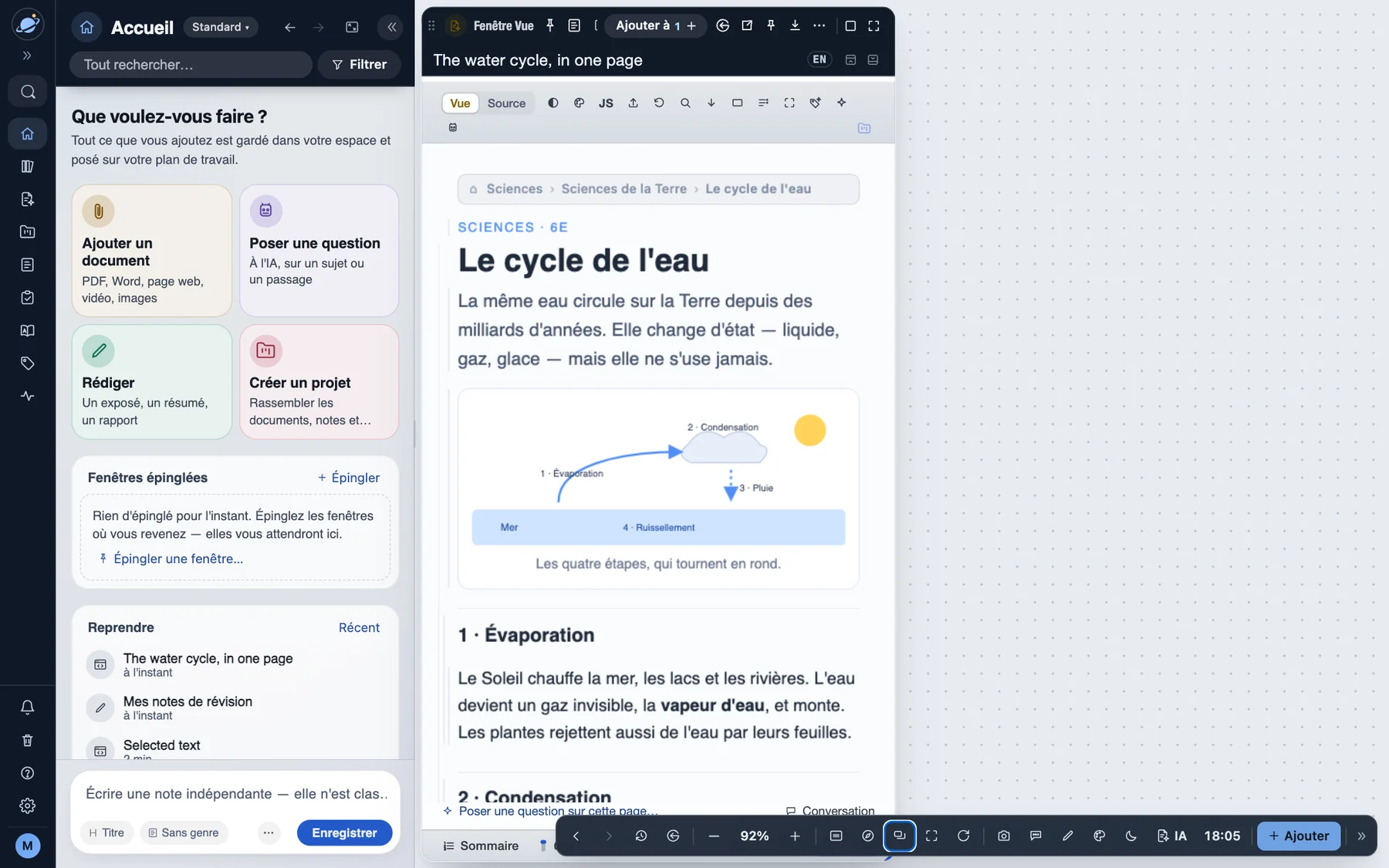
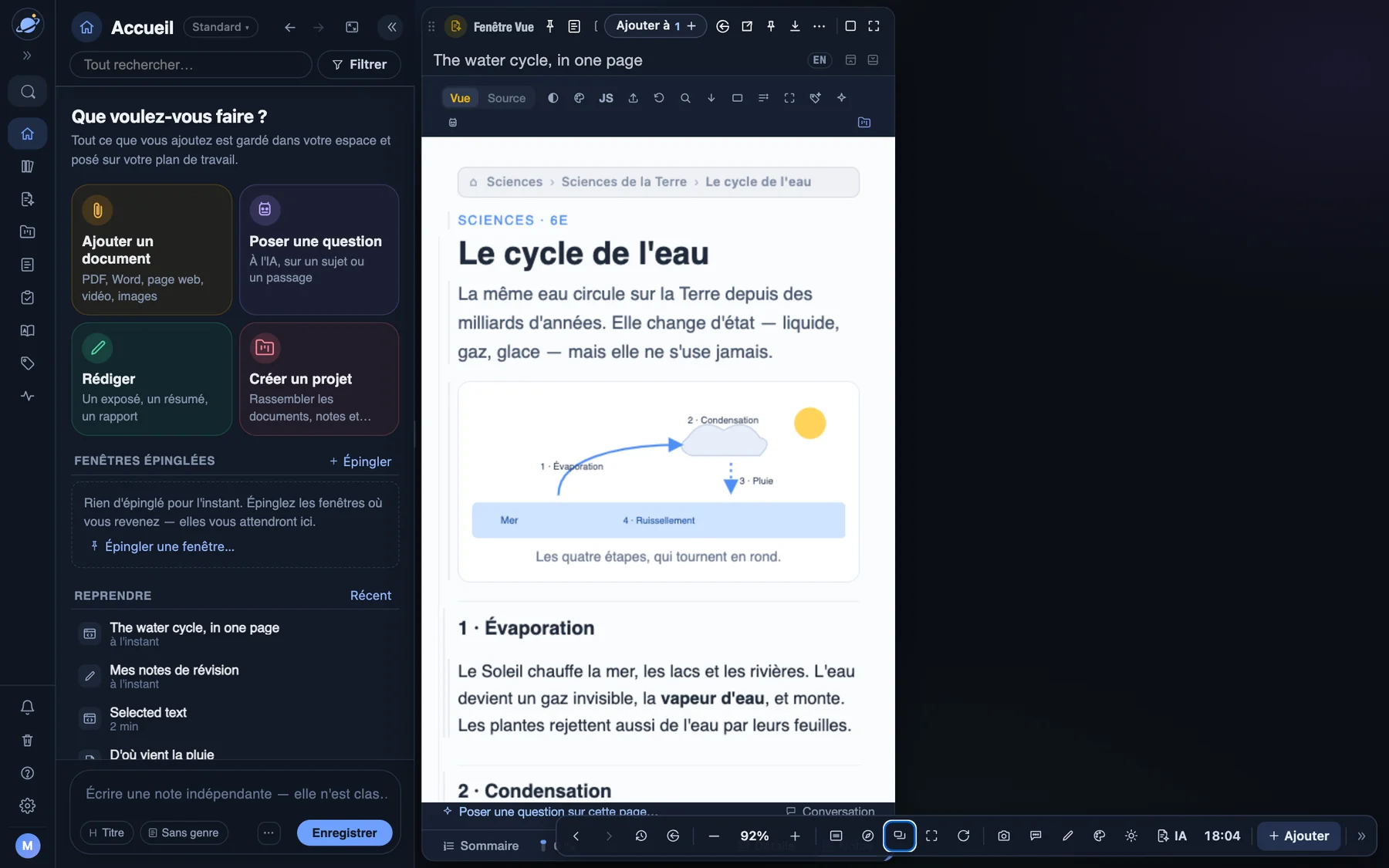
Les deux dernières fenêtres utilisées se partagent le plan de travail, à gauche et à droite — un document et vos notes, une question et sa réponse.
Étape 3
Remplir, ou plein écran
Au bout de la barre d'une fenêtre : remplir lui donne tout le plan de travail (appuyez à nouveau pour revenir), plein écran lui donne tout l'écran (Échap pour sortir).


Obtenir la réponse qu'il vous faut
Des modèles de demande pour ce que doit être la réponse, et des réglages pour à qui elle s'adresse et sa longueur.
Étape 1
Les modèles de demande
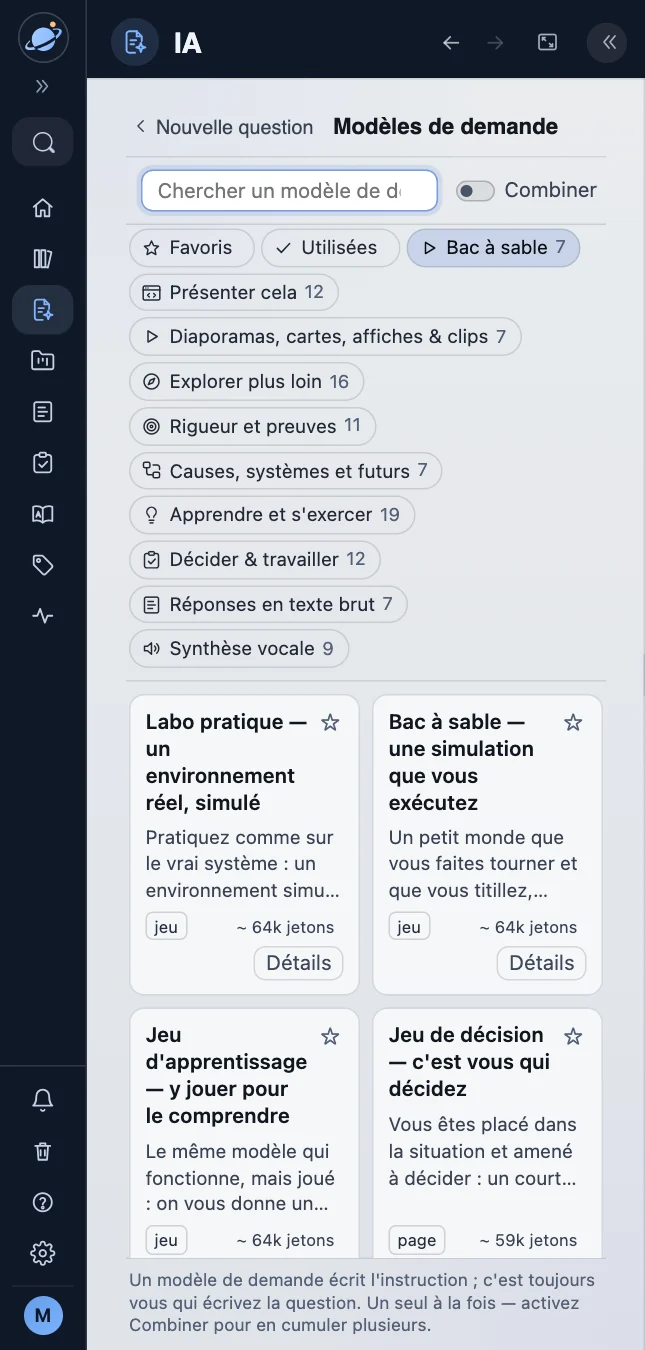
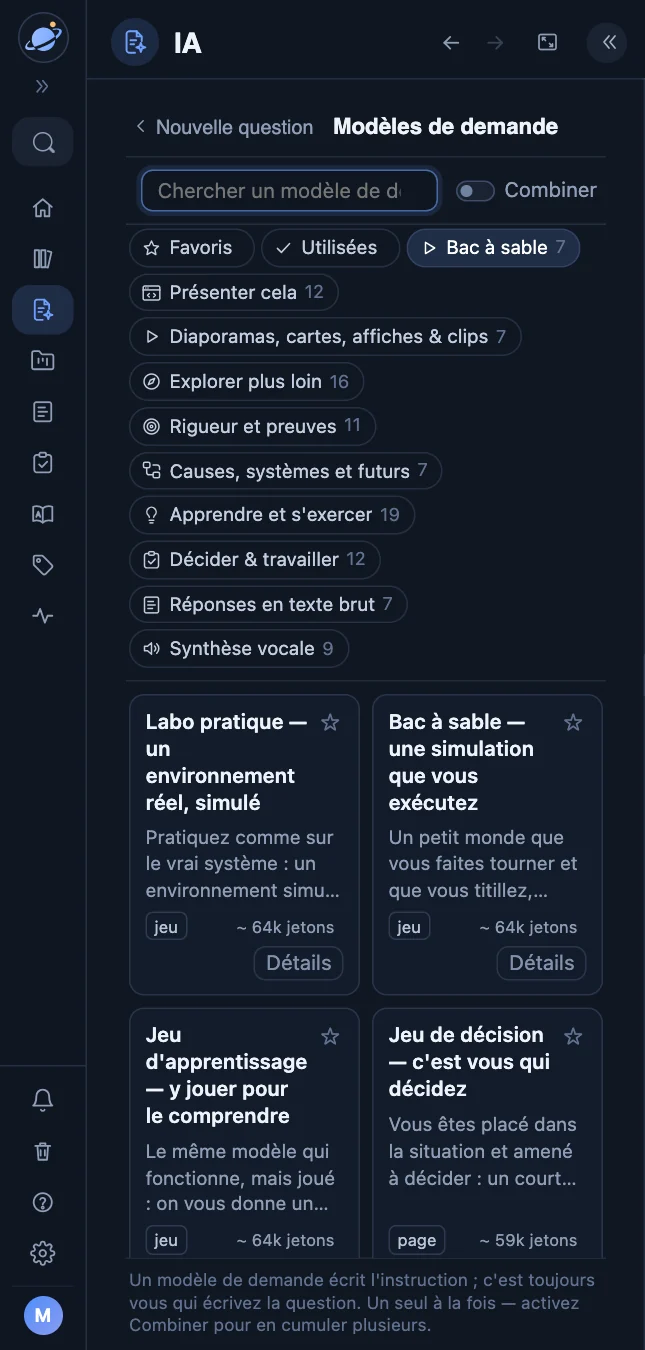
Appuyez sur IA dans la barre latérale, puis sur Demander à l'IA… en bas de la liste : une nouvelle question s'y ouvre. Sous sa case, Choisir un modèle de demande ouvre la galerie dans la liste — un résumé, un quiz, une chronologie, un diaporama, une page… Chaque carte dit ce qu'elle produit ; ☆ en garde une dans vos favoris, et ‹ vous ramène à votre question.
Étape 2
Pour qui, et quelle longueur
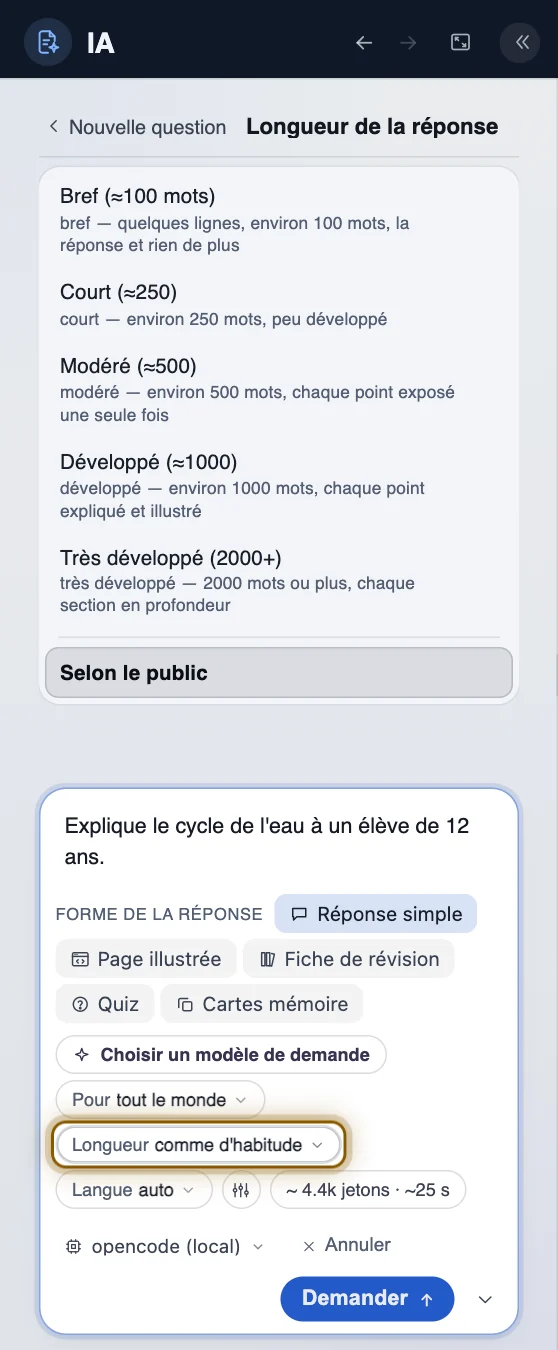
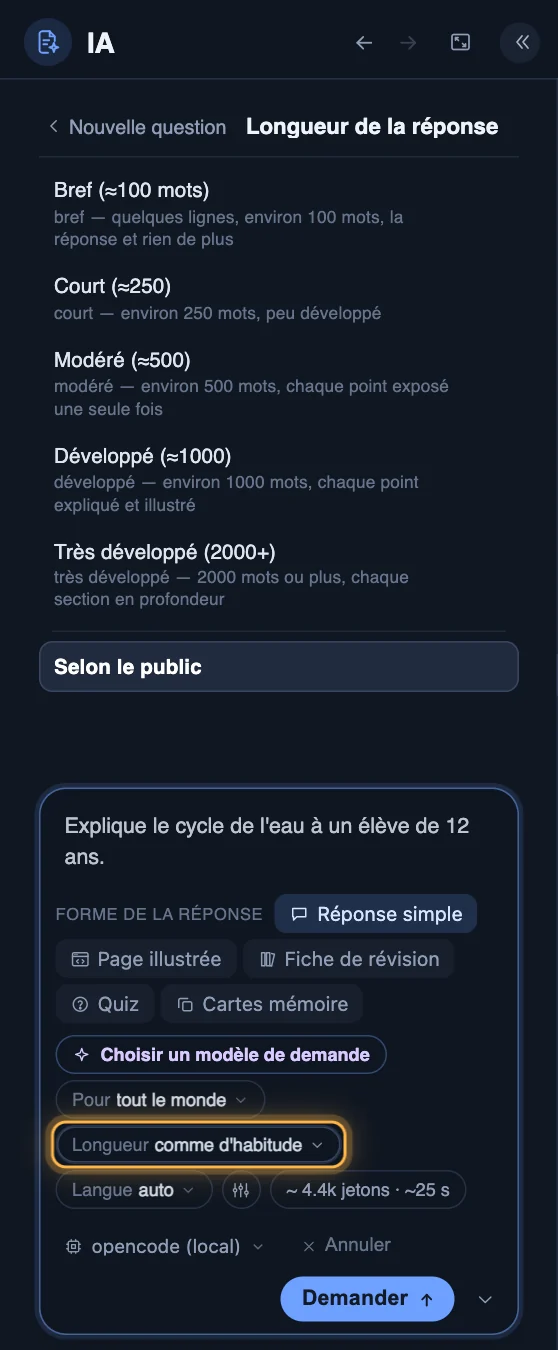
Les puces sous la question changent chacune une chose : Pour dit qui lira la réponse, Longueur sa taille, Langue la langue dans laquelle elle est écrite. Une puce ouvre ses choix dans la liste, au-dessus de votre question, qui reste en vue ; la puce est allumée tant qu'ils sont ouverts.
Étape 3
Tous les réglages de la réponse
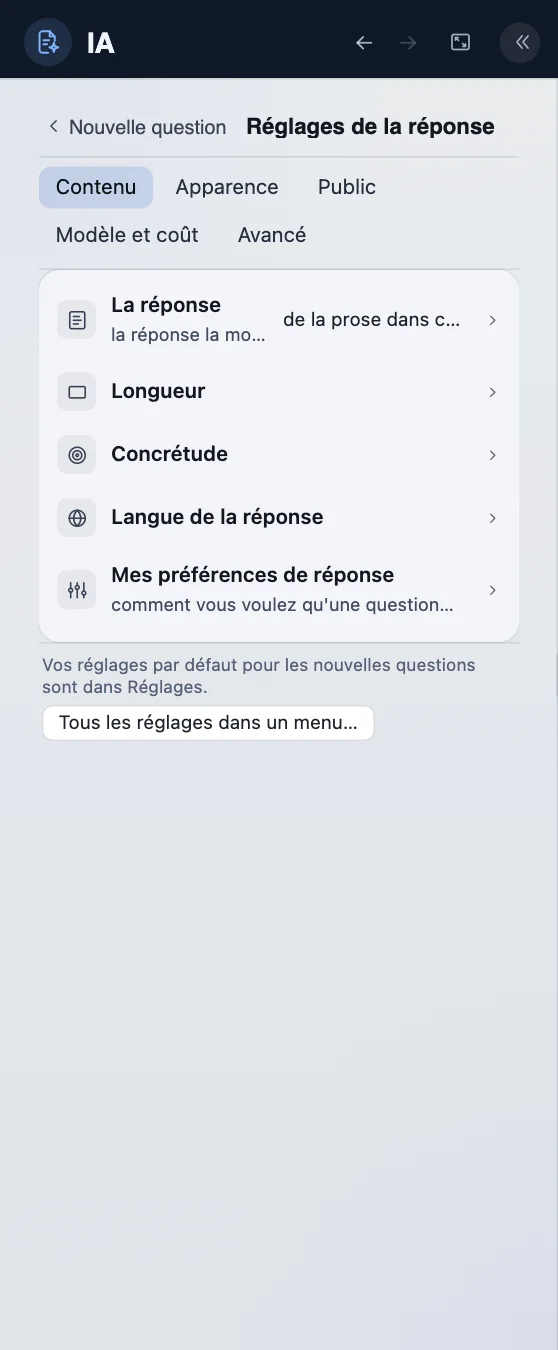
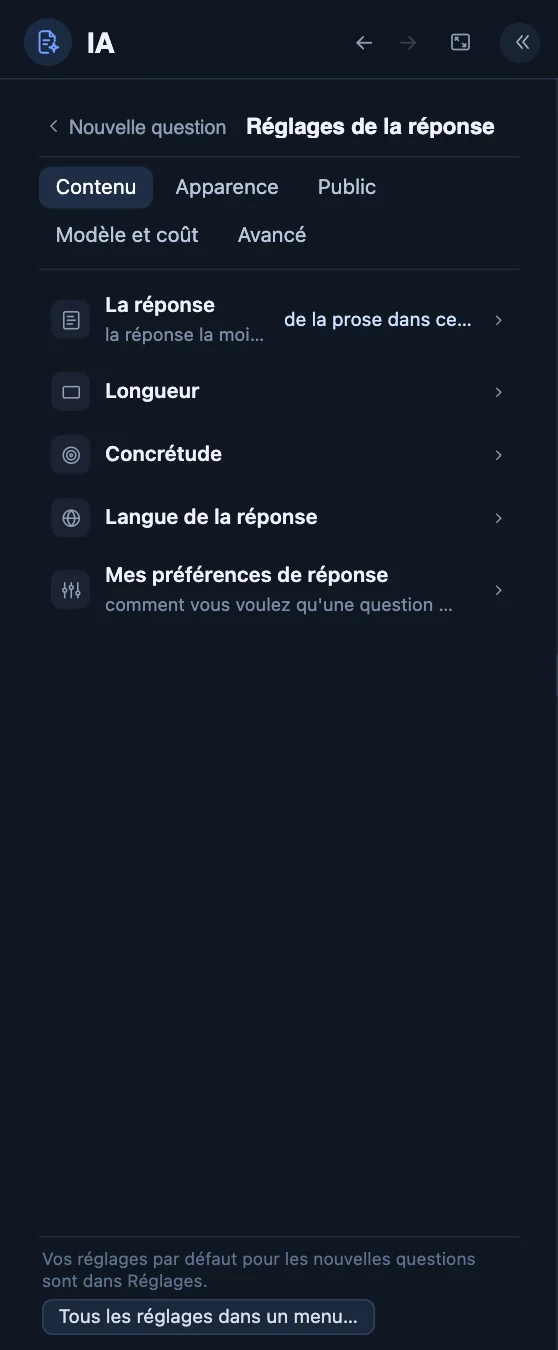
Réglages de la réponse, le dernier bouton après les puces, contient tout le reste, en onglets : le contenu, l'apparence, à qui elle s'adresse, quelle IA répond. Ils occupent toute la liste tant qu'ils sont ouverts ; ‹ vous ramène à la question. Et l'estimation à côté de Demander dit ce que la réponse devrait coûter — appuyez dessus pour voir Ce qui sera envoyé.
Montrer plus, ou moins
Trois niveaux : Essentiel montre le peu qu'il faut pour commencer, Complet montre tout. Vous pouvez changer à tout moment.
Étape 1
Le niveau
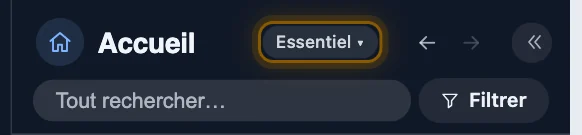
Dans Accueil, le niveau où vous êtes figure à côté du titre. Appuyez dessus pour montrer plus, ou moins ; barre latérale dépliée, le même bouton est à son pied. Rien n'est perdu : un bouton qui n'est pas affiché reste à un appui, dans ⋯.

Étape 2
Une fenêtre au niveau Essentiel
La barre d'une fenêtre garde quelques boutons : Demander à l'IA, Ajouter à, ⋯ pour le reste, et à son bout Remplir le plan de travail et Plein écran.


Étape 3
La même fenêtre au niveau Complet
Au niveau Complet, la barre reste aussi calme : Ajouter à et ⋯ en contiennent davantage. ⋯ ▸ Boutons dans la barre retire de la barre ce dont vous ne vous servez pas et, à ce niveau, vous laisse en garder jusqu'à quatre de plus en vue.


Ces images ont été prises dans l'application elle-même le 19 octobre 2026.